LINEのグレーのびっくりマークの意味と消し方!送信失敗の解決策
LINEでメッセージや写真を送信した際、吹き出しの横に見慣れない「グレーのびっくりマーク(!)」が表示されて戸惑った経験はないでしょうか。「相手に届いていないのか」「もしかしてブロックされたのではないか」と不安になるユーザーが後を絶ちません。
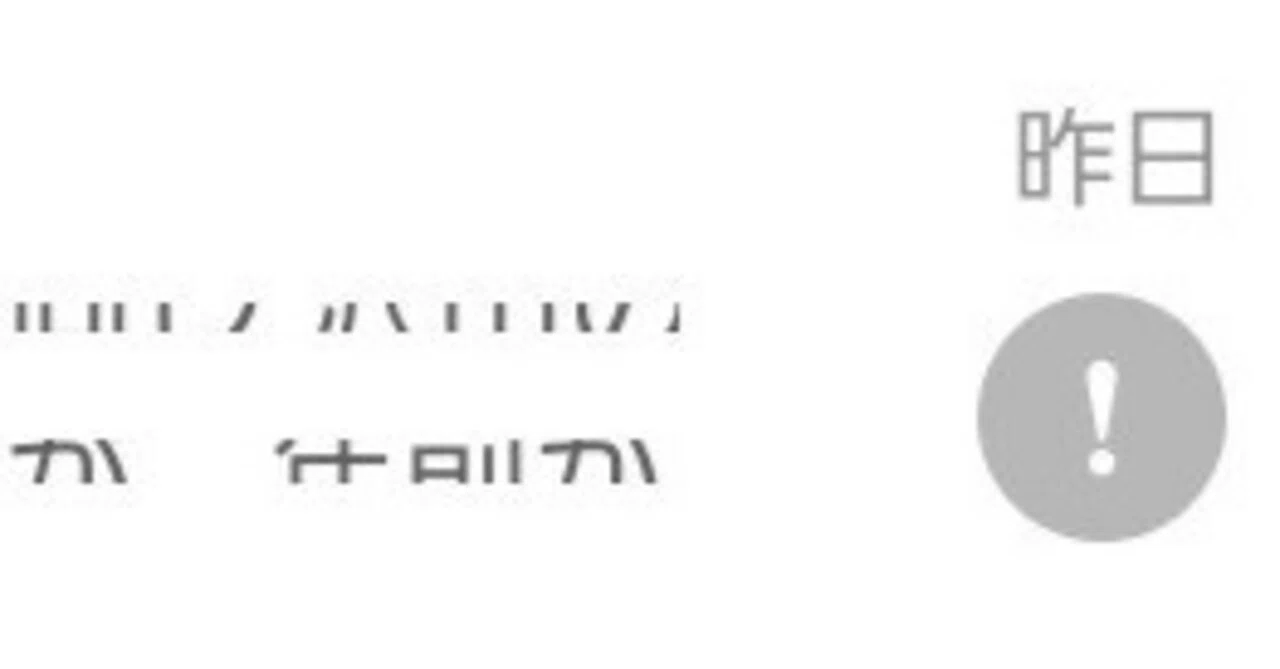
このグレーのアイコンは、端末からLINEのサーバーへメッセージが正常に届かなかったことを示す送信エラーの警告サインです。本記事では、マークが表示される根本的な原因から相手への到達確認手順、そして今すぐ実践できるトラブル解決策まで、ITジャーナリストの視点から徹底的に解説します。
📌 【この記事の重要ポイントまとめ】
- 要点1:グレーのびっくりマークは「送信失敗」の証拠であり、相手のトーク画面には一切メッセージが届いていない状態です。
- 要点2:相手による「ブロック」が原因で表示されることは構造上あり得ず、通信環境の寸断やアプリの一時的不具合が主因です。
- 要点3:アイコンをタップして再送信を試みるほか、機内モードのオンオフやキャッシュ削除を行うことで9割以上のケースで即座に解決可能です。
【2026年最新】LINEのグレーのびっくりマークが出る決定的な理由
LINEのトークルームで吹き出しの横に表示される「グレーのびっくりマーク」は、アプリ側が「データの送信処理を完了できなかった」と判定した際に発出するステータスアイコンです。ユーザーが送信ボタンを押した瞬間、メッセージデータは端末から基地局・インターネットを経由してLINEのサーバーへと送られますが、その経路上で通信が途絶すると送信失敗(タイムアウト)となります。
LINEの画面上に現れるエラー表示にはいくつかのバリエーションが存在します。それぞれの状態とユーザー側の対応を整理したのが以下の比較表です。
| 表示アイコン | システム上の状態 | 相手への到達状況 | 編集部の推奨アクション |
|---|---|---|---|
| グレーのびっくりマーク(!) | 通信途絶・タイムアウトによる送信失敗 | 未到達(相手には見えていない) | 電波環境を確認後、マークをタップして再送信 |
| 赤いびっくりマーク(!) | 致命的な送信エラー(旧バージョンや特定OS) | 未到達(相手には見えていない) | メッセージの再送またはアプリの再起動 |
| 回転する矢印マーク(ローディング) | サーバーへの送信処理中(保留状態) | 送信待機中(届いていない) | 通信が安定するまで数十秒待機 |
| マークなし(時刻のみ表示) | LINEサーバーへの送信完了 | 相手の端末に着信済み(未読/既読) | 対応不要(相手の閲覧待ち) |
表から分かる通り、びっくりマークが付いている限り、相手のトーク画面にはその発言や画像は1ミリも届いていません。相手に届いているか確認したい場合は、メッセージの横に「送信時刻」が正常に刻まれているかを見るのが確実な基準となります。
一般に知られていない盲点とネットの誤解|ブロックとの因果関係
ネット上のQ&AコミュニティやSNSで頻繁に見かけるのが、「グレーのびっくりマークが出るのは相手にブロックされたからではないか」という憶測です。しかし、この噂は完全な誤解です。
LINEのシステム設計上、アカウントをブロックされた相手に対してメッセージを送った場合でも、送信側の画面上は何事もなく通常通り送信が完了し、時刻が表示されます(単に相手側で受信拒否され、既読がつかなくなる仕組みです)。つまり、ブロックされているかどうかと送信エラーマークの発生には何の関係もありません。
びっくりマークが表示される本質的な要因は、相手との関係性ではなく、あくまで「端末〜通信網〜LINEサーバー」の間で発生した技術的な通信障害に集約されます。
【実態検証】画像が送れない・マークが消えないトラブルの現場
現場取材やユーザーの声を集約すると、テキストメッセージよりも高画質な写真や長尺動画を送信した際にエラーが多発する傾向が顕著です。これには明確な理由が存在します。
テキストデータが数キロバイト程度であるのに対し、近年のスマートフォンで撮影されたオリジナル写真や4K動画は数十メガバイトに達します。送信データ量が膨大になるほど、パケットの伝送中にわずかな電波の揺らぎや帯域制限が発生しただけで通信が途切れ、システムが「送信失敗」と判断してしまうのです。
特に以下のようなシチュエーションでは、通信エラーの発生率が跳ね上がります。
- 地下鉄やトンネル内の移動中:基地局の切り替え(ハンドオーバー)に失敗し、一瞬圏外になる。
- 街中のフリーWi-Fiへの自動接続:ログイン認証前の微弱なWi-Fi電波を拾ってしまい、データ通信がストップする。
- 月末の通信速度制限:キャリアの通信制限下で大容量データをアップロードしようとした場合。
- 長期間キャッシュを削除していない端末:LINEアプリ内に数ギガバイトの一時ファイルが蓄積し、動作が著しく不安定化している場合。
【今すぐ試せる】LINEトーク送信エラーを解決する6つの復活手順
グレーのびっくりマークを消し、メッセージを正常に届けるための具体的な対処法をステップ順に解説します。
ステップ1:びっくりマークをタップして再送信する
マークそのものが再送信ボタンになっています。電波が安定した場所でマークを軽くタップし、ポップアップ表示から「再送信」を選択してください。不要になったメッセージであれば「削除」を選んでマークを消去することも可能です。
ステップ2:機内モードのオン・オフで通信をリフレッシュする
画面上部のコントロールセンター(または通知パネル)から「機内モード」を一度オンにし、5秒ほど待ってからオフに戻します。これにより、端末のアンテナが最寄りの安定した基地局へ強制的に再接続されます。
ステップ3:Wi-Fiをオフにしてモバイル通信に切り替える
店舗や駅周辺の不安定な公衆Wi-Fiに接続されていると送信エラーの原因になります。一度Wi-Fiをオフにし、4G/5Gのモバイルデータ通信で送信できるか試してください。
ステップ4:LINEアプリのキャッシュを削除する
不要な一時ファイルをクリアすることで、アプリのレスポンスが劇的に改善します。 LINEの「ホーム」>「設定(歯車マーク)」>「トーク」>「データの削除」から、「キャッシュ」のみを選択して削除を実行します(※トーク履歴や写真は消えませんのでご安心ください)。
ステップ5:LINEアプリおよびOSを最新版へアップデートする
過去の特定バージョンでは、画像送信時にアプリがクラッシュしたり送信失敗を繰り返したりするバグが報告されています。App StoreやGoogle Playストアで保留中のアップデートがないか確認しましょう。
ステップ6:LINEのサーバー障害情報を確認する
個人の端末ではなく、LINE社の大規模通信障害が発生しているケースもあります。急に複数人への送信が一斉に失敗する場合は、LINE公式Xアカウントや障害検知サイト(Downdetectorなど)で最新のシステム稼働状況を確認してください。
【プロの結論】デジタル不安に振り回されないための心理的境界線
チャットコミュニケーションが社会インフラとなった現代において、送信エラーや「既読」を巡るトラブルは、単なるツールの不具合を超えてユーザーに強い精神的ストレスを与えます。メッセージの横に現れた小さな「!」マークひとつで、「嫌われたのではないか」「無視されているのではないか」と思い悩む心理状態は、デジタル時代の過剰適応とも言える現象です。
送信エラーが起きた際は、まず感情を切り離し、「単なるネットワークのパケットロスである」と客観的に認識する心理的バウンダリー(境界線)の維持が重要となります。業務上の緊急連絡や極めて重要な用件である場合は、LINEの復旧を待つだけでなく、電話やSMS(ショートメッセージ)といった代替手段に即座に切り替える柔軟性を日頃から備えておくことが、不要なトラブルを未然に防ぐ最善の防衛策です。
【line グレー の ビックリ マーク】に関するよくある質問(FAQ)
Q1:グレーのびっくりマークをタップしても再送信できません。どうすればいいですか?
A1:一度メッセージを長押ししてテキストを「コピー」した上で、そのエラー吹き出しを「削除」してください。その後、通信環境が良い場所で新規メッセージとして再度貼り付けて送信し直すのが確実です。
Q2:びっくりマークを放置するとどうなりますか?
A2:放置しても相手に通知が飛ぶことはありませんが、メッセージは永久に届かないままトーク画面に残り続けます。後から「送ったつもりになっていた」という連絡ミスを防ぐためにも、気付いた時点で再送信するか削除することをおすすめします。
Q3:特定の相手にだけ毎回びっくりマークが出ます。なぜですか?
A3:相手側に問題があるのではなく、その相手に送ろうとしているファイル(大容量の写真、特殊な動画形式、長文)や、送信する時間帯の通信環境に原因があるケースが大半です。ファイルの画質を下げて送るか、テキストのみを先に送信して挙動を確認してください。
Q4:相手の画面側にも「送信失敗マーク」は見えていますか?
A4:見えていません。グレーのびっくりマークは送信者の端末内だけで発生しているエラー表示ですので、相手の画面には何の痕跡も残っていません。
まとめ:焦らず通信環境を整えてスマートに対処を
LINEのトーク画面に出る「グレーのびっくりマーク」は、メッセージが相手に届いていないことを知らせるシンプルな通信エラーです。決して相手からの拒絶やブロックを意味するものではありません。
マークを見かけたら、まずは電波状態の確認と機内モードのオンオフを試し、落ち着いて再送信ボタンをタップしてください。正しい仕組みと対処法を把握しておけば、突発的な送信トラブルにも焦ることなく、スムーズで快適なコミュニケーションを維持できるはずです。 (出典: line グレー の ビックリ マーク(Yahoo!ニュース))
テクノロジーやライフスタイル領域を中心に執筆活動を行っています。趣味は写真撮影と旅行です。