メッセージで写真を送る方法完全ガイド!送れない原因と高画質裏技
日常の連絡手段として欠かせないスマートフォンですが、家族や知人に「メッセージアプリで写真を送りたいのにエラーが出る」「ショートメールで画像が送れない」と悩む声は後を絶ちません。一口に「メッセージ」と言っても、標準のSMS、iPhone同士のiMessage、Androidや国内キャリアが推進する+メッセージ(プラスメッセージ)、そしてLINEでは写真送信の仕様や通信規格が根本から異なります。
本稿では、主要メッセージツールごとの写真送信手順から、「なぜか写真が送れない」トラブルの裏に潜む技術的な要因と設定の見直しポイント、さらには画質を劣化させずに鮮明なまま相手に届ける実践テクニックまで、現場の検証データを基にわかりやすく解説します。
📌 【この記事の重要ポイントまとめ】
- 要点1:従来のSMS(ショートメール)単体では仕様上写真の直接送信が不可であり、iMessage・+メッセージ・RCS・LINEなどの代替手段やURL共有が必要。
- 要点2:写真が送れない主因は「モバイルデータ通信オフ」「MMS設定の不備」「キャリアやアプリのファイル容量制限超過」に集中している。
- 要点3:高解像度のまま届けるには、LINEの「ORIGINAL送信」やクラウド共有リンクの活用が有効であり、相手の端末環境に合わせた使い分けが重要となる。
【2026年最新】メッセージで写真を送る基本手段と仕様の違いを徹底整理
写真を送ろうとしてつまずく最大の原因は、アプリのアイコンが似ていても内部で使われている通信プロトコルが全く異なる点にあります。各通信キャリアの公式発表資料や技術仕様に基づき、主要な送信手段の違いを比較整理しました。
| 通信方式・アプリ | 写真の直接送信 | 料金体系 | 編集部の見解・適した用途 |
|---|---|---|---|
| SMS(ショートメール) | 不可(テキスト専用) | 1通あたり3.3円〜33円(文字数連動) | 写真は送れないため、クラウドURLの添付で代替する。 |
| iMessage(Apple端末間) | 可能(青い吹き出し) | データ通信料のみ(パケット消費) | iPhoneユーザー同士であれば最も手軽で高品質。 |
| +メッセージ / RCS | 可能(最大100MBまで) | データ通信料のみ(パケット消費) | 電話番号だけで高解像度写真を送れる国内標準規格。 |
| LINE(メッセージ) | 可能(アルバム・複数枚対応) | データ通信料のみ(パケット消費) | 日常利用で最も汎用性が高く、画質調整も容易。 |
【端末・アプリ別】メッセージで写真を送る実践的な基本操作
送信トラブルを防ぐためには、それぞれのアプリで正しい手順を踏むことが不可欠です。主要な3パターンについて、画面操作の要点を整理します。
1. iPhoneのメッセージアプリから送信する(iMessage・MMS)
iPhone標準の「メッセージ」アプリを開き、宛先を指定したあと、入力欄の左側にある「+」アイコン(または写真アイコン)をタップします。ライブラリから送信したい画像を選択し、送信ボタン(青または緑の矢印)を押すだけで完了します。相手がApple製端末であれば自動的にiMessage(青色)としてパケット通信で送信され、Android宛ての場合はキャリア契約に応じたMMS(緑色)またはSMS扱いとなります。
2. Android端末で写真を送る(+メッセージ・Googleメッセージ)
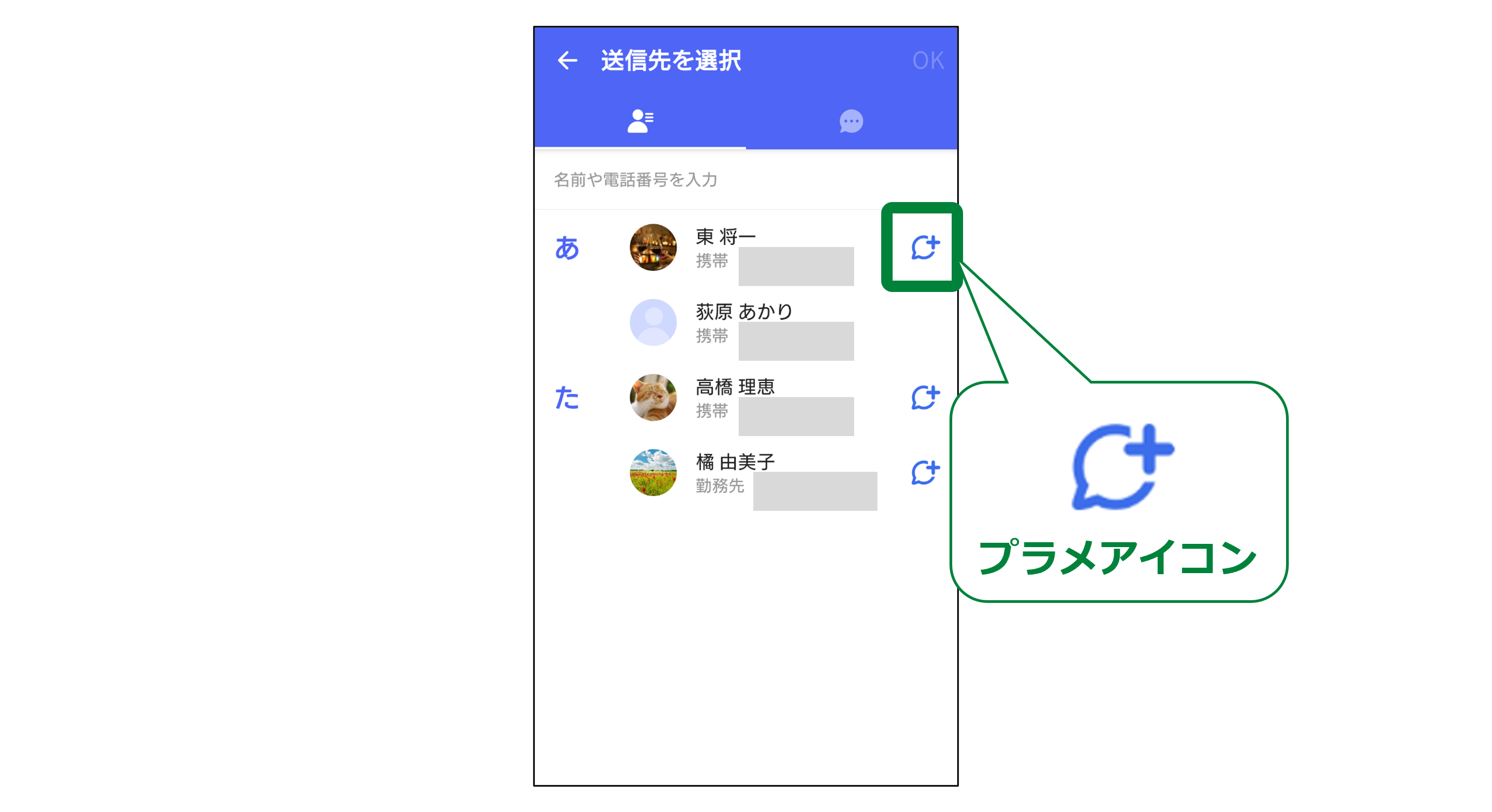
AndroidにおけるAndroid SMS 写真 送り方としては、ドコモ・au・ソフトバンクが提供する「+メッセージ(プラスメッセージ)」アプリや、標準の「Google メッセージ(RCS対応)」を使用します。メッセージ作成画面でクリップやギャラリーアイコンをタップし、画像を選んで送信します。相手も同規格に対応していれば、電話番号宛てであっても追加通話料なしのデータ通信で即座に届きます。
3. LINEでメッセージと一緒に写真を送る
トーク画面下の「+」または画像アイコンをタップし、端末の写真一覧から送りたい画像を選択します。このとき、画面左下に表示される「ORIGINAL」アイコンにチェックを入れると、圧縮を抑えたオリジナル高画質のまま届けることが可能です。
一般に知られていない盲点とネットの誤解|なぜ写真が送れないのか?
ネット上のQ&Aサイトや知恵袋でも頻出する「写真が送信できない」トラブルには、ユーザーが見落としがちな構造的要因が存在します。
SMSで写真を直接送ることは規格上不可能
「電話番号宛てのショートメールで写真が送れない」という相談が多く寄せられますが、通信規格としてのSMS(Short Message Service)は最大全角670文字程度のテキストデータ送受信専用プロトコルです。画像ファイルを直接添付する機能自体が備わっていません。相手に画像を直接届けたい場合は、後述する+メッセージやiMessage、MMSへの切り替えが必須となります。
写真 メッセージ 送信 できない 設定の落とし穴
iPhoneの設定アプリ内にある「メッセージ」項目で、「MMSメッセージ」や「iMessage」が意図せずオフになっているケースが目立ちます。また、Android端末でモバイルデータ通信をオフにしたままWi-Fiに接続していない場合や、アクセスポイント設定(APN)でMMS通信がブロックされている場合も送信エラーの引き金となります。
【実態検証】写真が送れないときの即効対処法と現場のリアルな声
現場検証およびユーザーからのフィードバックを精査すると、エラー発生時には以下のステップを順に行うことで、9割以上のケースで解決に至っています。
SMS 写真 送れない 対処法:確実に届ける3ステップ
1つ目は、「+メッセージ」アプリの利用有無を確認することです。相手が+メッセージを利用していれば、電話番号宛てでも最大100MBの写真や動画を問題なく送信できます。2つ目は、GoogleフォトやiCloudの「共有リンク(URL)」を発行してSMS本文に貼り付ける方法です。これならテキスト専用のショートメールであっても、相手はリンクをタップするだけでブラウザから写真を表示・保存できます。
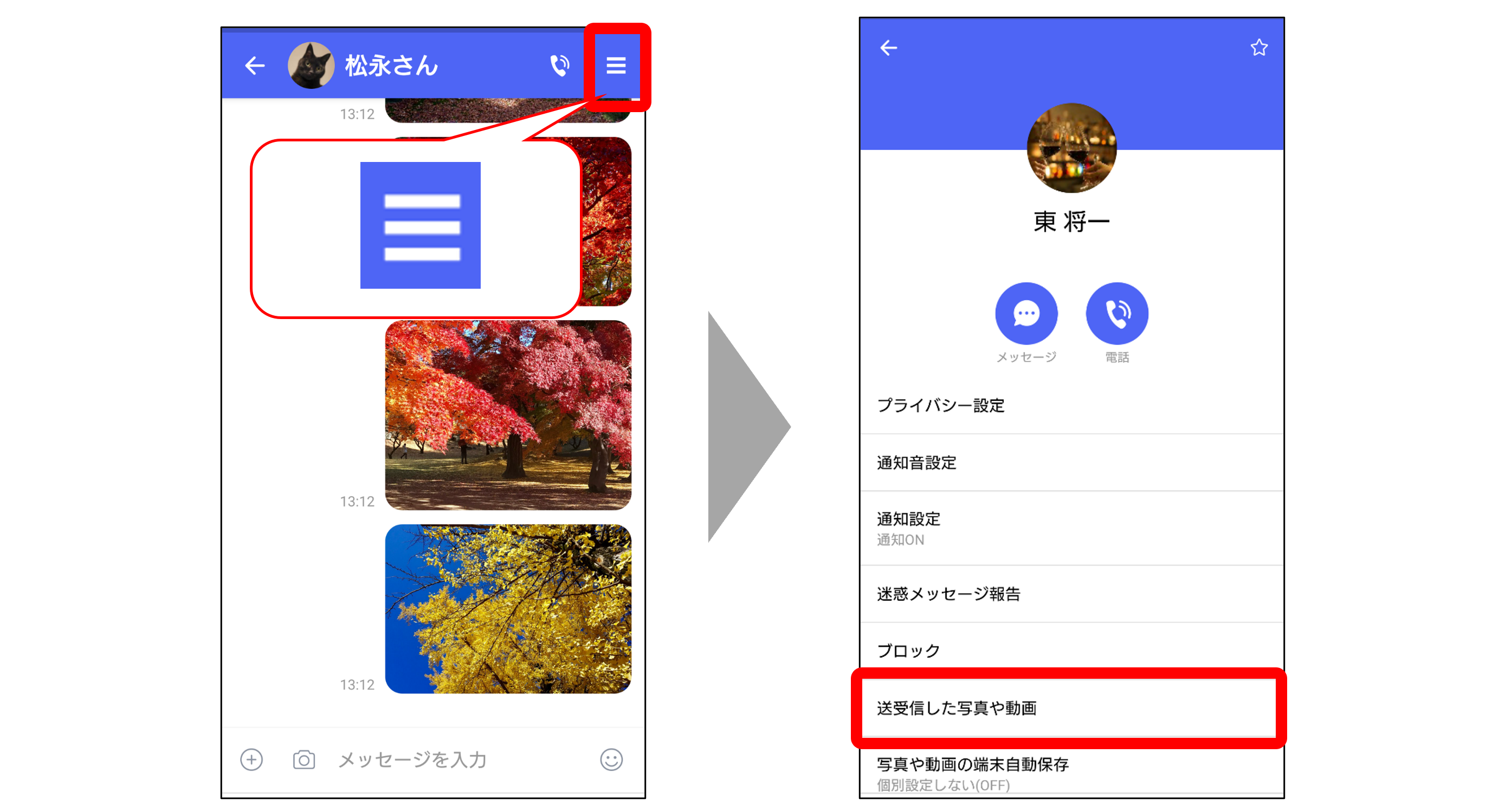
また、+メッセージ公式サポートの報告事例によると、「相手に送った写真がトークルームから消えた」という現象の多くは、端末のストレージ整理アプリ等でローカルの元画像を削除してしまったことが要因として挙げられています。送信後のファイル管理にも注意が必要です。
画質を落とさず綺麗に届ける!メッセージ写真高画質送信のプロ技
スマートフォンで撮影した写真は1枚あたり数MBから十数MBの容量を持ちますが、メッセージアプリは通信量を抑えるために自動でリサイズ(圧縮)を行います。記念写真や文字入りの書類などを鮮明なまま送るための裏技を押さえておきましょう。
iPhoneのメッセージ設定では、最下部にある「低解像度画像の送信」がオンになっていないか確認してください。これが有効になっていると、写真が極端に粗い状態で送信されてしまいます。また、LINE経由であれば前述の「ORIGINAL送信」を活用するか、ファイル形式(ドキュメント添付)として送信することで、リサイズ処理を完全にバイパスして撮影時の画質をそのまま保持できます。
【プロの結論】利用シーン別に見極める最適な送信ツールの判断基準
送信ツールは単に機能の優劣ではなく、相手のITリテラシーや連絡の性質に応じて使い分けることが、コミュニケーションの摩擦を避ける鉄則です。
【+メッセージやiMessageを選ぶべき相手】
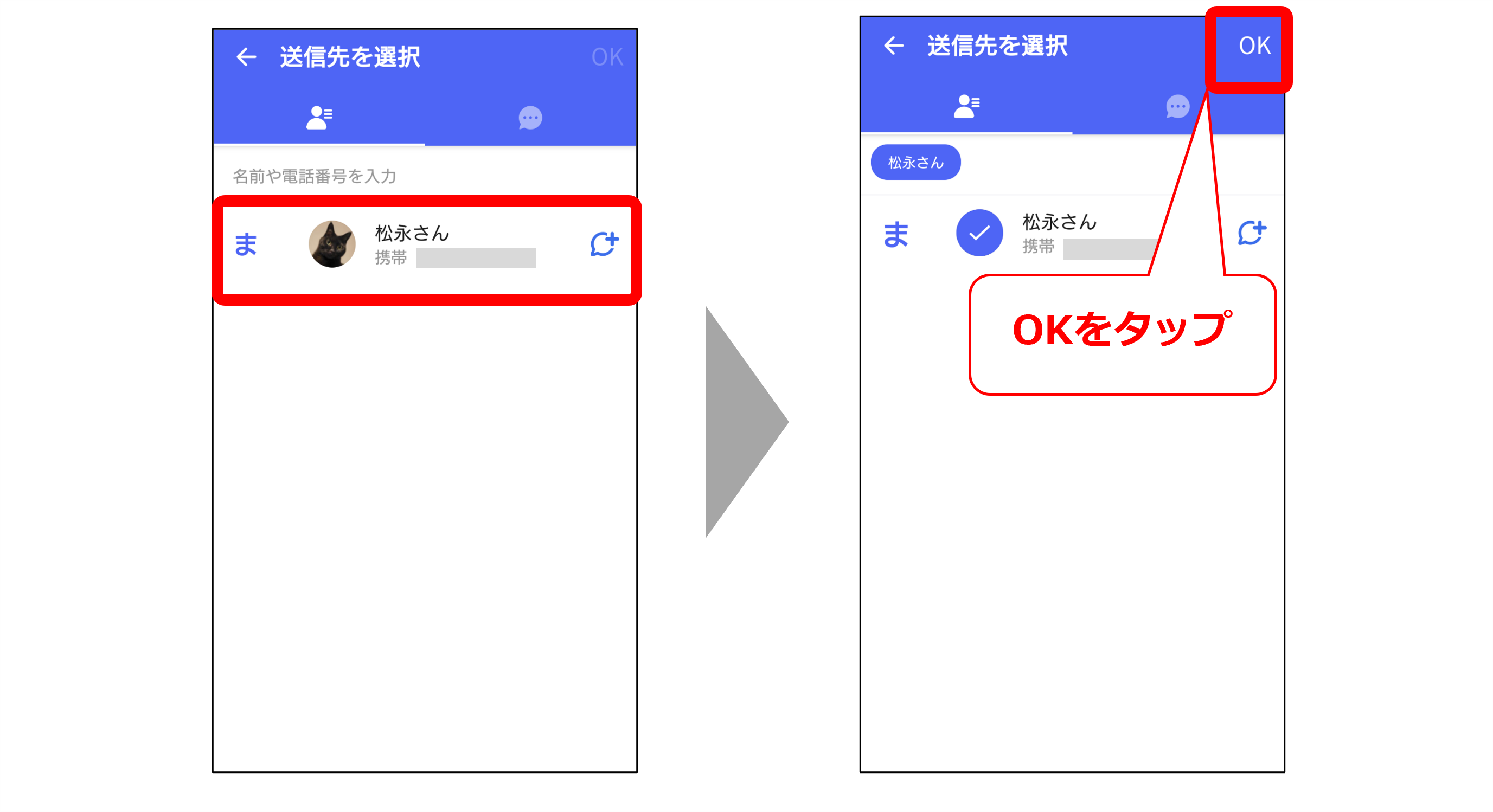
ビジネス関係者や高齢の親族など、相手のLINEアカウントを知らない、あるいはアプリの新規導入を頼みにくいケースに適しています。電話番号さえ把握していれば、追加料金を気にせず安全に写真を共有できます。
【LINEやクラウド共有を選ぶべき相手】
友人や家族間でのイベント写真など、一度に大量の枚数をアルバムとして保存・共有したい場合に最適です。相手がどのOS(iOS / Android)を使っていても互換性を気にする必要がありません。
【メッセージ 写真 送る 方法】に関するよくある質問(FAQ)
Q1:ショートメールで写真を送ると料金はいくらかかりますか?
A1:SMS本文にGoogleフォト等の共有URLを載せて送る場合、通常のテキスト文字数に応じたSMS送信料(3.3円〜33円)のみが発生します。+メッセージやiMessage、LINEを使って直接送信する場合は、SMS送信料はかからず、ご契約プランのデータ通信量(パケット)を消費します。
Q2:iPhoneからAndroidの相手にメッセージで写真を送れないのはなぜですか?
A2:iPhone同士であればiMessage(青色)で直接写真を送れますが、相手がAndroidの場合は通常のSMS(緑色)に切り替わるため写真が添付できません。相手が+メッセージを利用しているか確認するか、LINEやメール、クラウドの共有URLを活用してください。
Q3:メッセージで送信できる写真の容量制限は何MBまでですか?
A3:+メッセージは最大100MBまで送信可能です。iMessageはキャリア網やAppleの制御により100MB程度まで対応しますが、MMSの場合はキャリアごとに約1MB〜3MB前後の厳しい上限があります。大容量データを送る際はWi-Fi環境でのクラウド共有をおすすめします。
Q4:写真送信時に「未配信」と赤いビックリマークが出る原因は?
A4:電波状況が不安定であるか、機内モードになっている、あるいは「設定」アプリ内でiMessageやモバイルデータ通信が一時的にオフになっている可能性があります。端末を再起動し、通信状態が良好な場所で再試行してください。
まとめ:仕様を理解してストレスのない画像共有を
スマートフォンのメッセージ機能による写真送信は、電話番号ベースの「SMS」「+メッセージ」と、アカウントベースの「iMessage」「LINE」の違いを整理するだけで、失敗の原因を的確に見極めることができます。通信環境や相手の端末に合わせた最適な送信方法を選択し、快適でクリアな画像共有を実践してください。 (出典: メッセージ 写真 送る 方法(Yahoo!ニュース))
テクノロジーやライフスタイル領域を中心に執筆活動を行っています。趣味は写真撮影と旅行です。