スマホ画面の名称完全図解!知っておくべき部位別の正しい呼び方と役割まとめ
「スマホの上のほうに出ているアイコンを消したい」「一番下のボタンが消えて操作できない」といったトラブルに見舞われた際、その場所の名前が分からずサポート窓口や家族への説明に苦労した経験はないでしょうか。日常的に手放せないスマートフォンでありながら、画面を構成する各パーツの正確な呼び名は意外と知られていません。
Googleの公式デザインガイドライン「Material Design」やAppleの「Human Interface Guidelines」をはじめとする開発者向け設計標準を参照すると、私たちが普段感覚的にタップしている領域にはすべて明確な機能定義と名称が存在します。本稿では、iPhoneおよびAndroidの最新仕様に準拠し、スマホ画面の部位名称から各エリアが担う重要機能、さらには世代間トラブルを防ぐ伝達のコツまで徹底解説します。
📌 【この記事の重要ポイントまとめ】
- 要点1:スマホ上部の時計やバッテリーがある領域は「ステータスバー」、下部の固定アプリエリアは「ドック(Dock)領域」が正式名称。
- 要点2:iPhoneの「Dynamic Island(ダイナミックアイランド)」やAndroidの「ジェスチャーナビゲーション」など、OSごとの設計思想の違いを把握することで遠隔サポートが劇的にスムーズになる。
- 要点3:画面名称を正しく把握することは、誤タップによるセキュリティ事故の防止や、高齢者・子どもへのデジタルリテラシー教育における認知負荷の低減に直結する。
【完全図解】スマホ画面の部位名称と各エリアの役割一覧
スマートフォンのディスプレイは、大きく分けて「上部エリア(情報表示)」「中央エリア(メインコンテンツ)」「下部エリア(主要操作・ナビゲーション)」の3層構造で設計されています。まずは全体像とそれぞれの正式名称を整理します。
| 画面エリア・部位名称 | 主な表示内容・構成要素 | 主な役割と操作方法 | 編集部の解説・注目ポイント |
|---|---|---|---|
| ステータスバー (スマホ上部バー) | 時刻、電波ピクト、Wi-Fi強度、バッテリー残量、通知アイコン | 端末の通信・電力状態を一目で確認。上から引き下げて各種パネルを展開。 | 「スマホ上部バー名前」で最も検索される領域。Androidでは通知一覧、iPhoneでは時刻・電波が常時監視される基本領域。 |
| カメラ周辺部 (ノッチ / Dynamic Island) | インカメラ、各種センサー、Face IDモジュール、リアルタイム情報 | 撮影・顔認証のほか、Apple系ではバックグラウンドアプリの簡易操作領域。 | ハードウェアの切り欠き(ノッチ)から、ソフトウェアと連動する可変UI(Dynamic Island / パンチホール)へと進化。 |
| ホーム画面メイン領域 | アプリアイコン、フォルダ、ウィジェット、ページインジケーター | アプリの起動、カレンダーや天気などのショートカット情報の閲覧。 | 左右スワイプでページ切り替え可能。ユーザーの日常動線が最も凝縮されるパーソナルスペース。 |
| ドック領域 (固定アプリエリア) | 電話、ブラウザ、メール、LINEなど使用頻度の高いアプリアイコン(4〜5個) | ページをめくっても常に画面最下部に固定表示され、即時起動が可能。 | 「どのページでも消えないボタン群」の正体。初心者が誤ってアプリを外して紛失と誤認しやすい要注意エリア。 |
| ナビゲーションバー (操作領域) | ジェスチャーバー(細い横棒)または3ボタン(戻る・ホーム・履歴) | 前の画面に戻る、ホームに戻る、タスク(起動中アプリ一覧)の切り替え。 | Android画面名称の中でも混乱が起きやすい場所。従来の3つボタンと最新のジェスチャー操作で外観が完全に異なる。 |

スマホ上部バーの正体|ステータスバー・ノッチ・ダイナミックアイランド
スマートフォンの最上部に位置する細い領域はステータスバーと呼ばれます。ここには電波状況、Wi-Fi接続、バッテリー残量、現在時刻などが常時表示されており、OSからのシステム警告やGPS測位中を示すアイコンもこのエリアに点灯します。
物理的な画面形状としては、ディスプレイ上部にインカメラを収めるための切り欠きである「ノッチ(Notch)」が長らく採用されてきましたが、iPhone 14 Pro以降や最新世代のスマートフォンでは、ハードウェアの穴をソフトウェアのアニメーションと統合したDynamic Island(ダイナミックアイランド)や、極小のパンチホール型へとシフトしています。
Dynamic Islandは単なるカメラの穴ではなく、タイマーのカウントダウン、再生中の音楽、配車サービスの到着状況といったバックグラウンドタスクが小型ウィンドウとしてリアルタイム表示され、タップや長押しで直接操作できる拡張UIとして機能します。
引き出しメニューの名称|通知バーとコントロールセンターの違い
画面上部から下に向かってスワイプした際に出現するパネルは、端末の基本設定や新着メッセージの確認に欠かせない機能です。しかし、iPhoneとAndroid、またスワイプする位置によって呼び名と役割が異なります。
通知バー(通知センター / 通知パネル):
LINEの新着メッセージ、不在着信、ニュース速報、アプリのアップデート告知などが時系列で並ぶエリアです。Androidでは画面最上部を1本指で引き下げると表示され、iPhoneでは画面中央上部または左上から引き下げることで「通知センター」が開きます。
コントロールセンター(クイック設定パネル):
機内モードの切り替え、画面の明るさ調整、ライト(懐中電灯)の点灯、Bluetooth接続のオン・オフなど、端末設定を1タップで切り替えるためのトグルスイッチが集約されたパネルです。iPhoneでは画面の「右上スミ」から下に引き下げることで展開し、Androidでは通知パネルをさらに一段深く引き下げるか、2本指でスワイプダウンすることで「クイック設定」として呼び出せます。
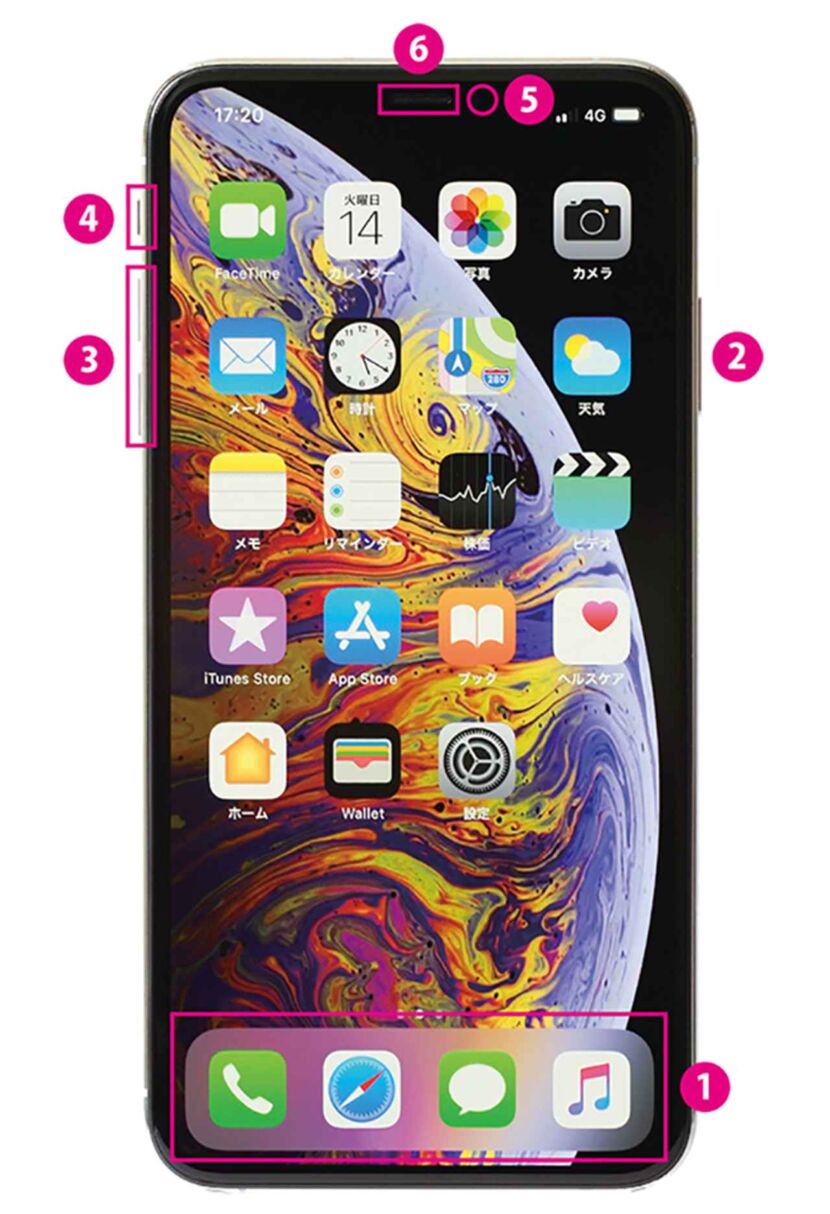
ホーム画面と下部エリアの名称|アプリアイコン・ドック・ナビゲーションバー
アプリを起動する起点となるホーム画面各部名称を押さえておくことで、操作説明やトラブルシューティングの精度が飛躍的に向上します。
画面に整列している四角や角丸のマークはアプリアイコンと呼ばれ、未読通知がある場合はその右上に数字や丸印の「バッジ(通知ドット)」が表示されます。また、時計や天気予報、カレンダーの予定などをアイコンより大きな枠組みで常時表示させる仕組みをウィジェットと呼びます。
画面の最下層にある固定エリアはドック領域(Dock)です。ホーム画面のページを何枚めくっても常に同じ位置に居座り続けるため、もっとも頻繁に使う電話やメインブラウザ、メッセージアプリを配置するのが定石です。ここから誤ってアイコンをドラッグして外に出してしまうと「アプリが消えた」と錯覚しがちですが、アプリ自体が削除されたわけではありません。
そして画面の最も底辺にあるのがナビゲーションバーです。かつてのAndroidで主流だった「◀(戻る)」「●(ホーム)」「■(タスク履歴)」の3ボタン方式と、近年のiPhoneおよびAndroidで標準化された細いバーをスワイプする「ジェスチャーナビゲーション」の2系統が存在します。
iPhoneとAndroidの画面名称・操作体系の決定的な違い
同じスマートフォンでありながら、Apple(iOS)とGoogle(Android)では画面各部の設計思想とオフィシャルな名称に明確な差異があります。
Androidの最大の特徴は、全アプリの一覧が格納されているドロワー(App Drawer)という保管庫の存在です。ホーム画面にあるアイコンはあくまで「ショートカット」であり、ホームからアイコンを消してもドロワー内には残ります。一方、iPhoneは初期状態ではインストールした全アプリがホーム画面のいずれかのページに展開され、最終ページに「Appライブラリ」として自動分類される構造をとっています。
また、ナビゲーションの概念においても、Androidは設定画面から「従来の3ボタンナビゲーション」と「ジェスチャー操作」を任意で選択できるのに対し、ホームボタン非搭載のiPhoneは「ホームバー」を用いたジェスチャー操作に完全に一本化されています。
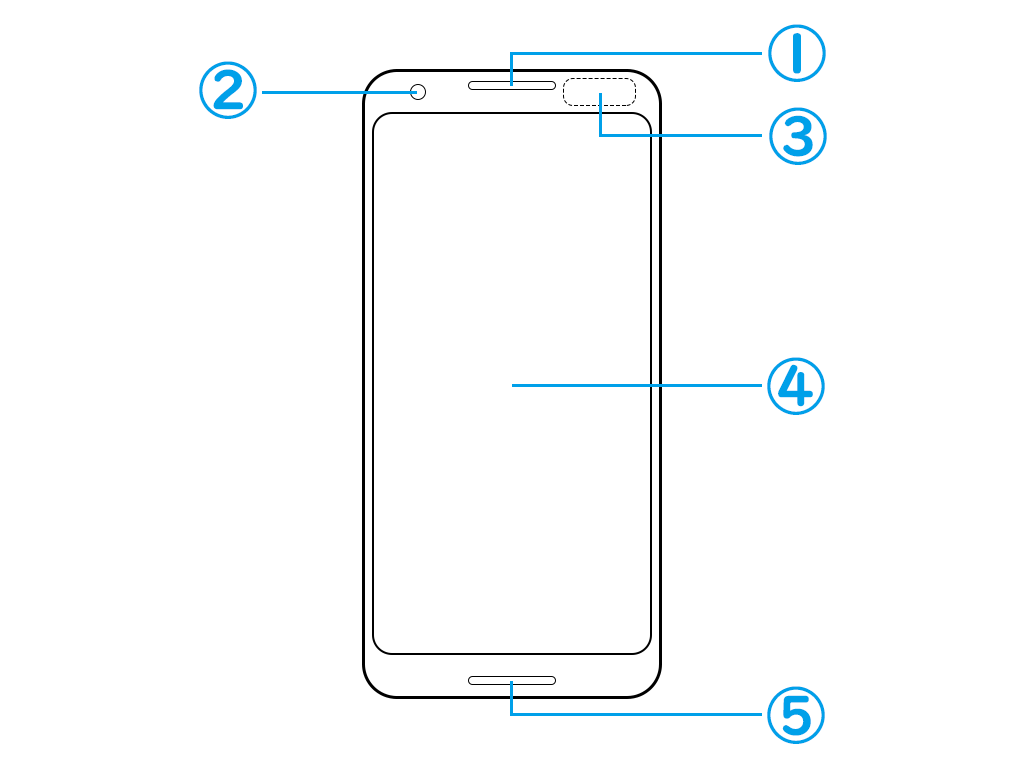
【実態検証】名称が伝わらないトラブルの現場と世代間ギャップのリアル
ITサポート窓口や家族間の連絡において、最も頻発するすれ違いが「呼称の不一致」によるコミュニケーションロスです。
通信キャリアのシニア向けスマホ教室の現場報告によると、受講者の実に約7割が「ステータスバー」や「ドック」という単語を知らず、「画面の上の時計の横」「一番下の動かないところ」と説明している実態があります。サポート側が「コントロールセンターを開いてください」と指示しても伝わらず、お互いに強いストレスを抱える原因となっています。
また、家庭内での親世代への遠隔操作説明においても、「画面下の戻るボタンを押して」という指示に対して、ジェスチャー操作を採用している端末では「そんなボタンはない」と膠着状態に陥るケースが多発しています。正確な名称を知ることは、単なる知識の蓄積にとどまらず、世代間やサポート現場における無駄な時間と摩擦を解消する実践的なスキルといえます。
一般に知られていない盲点とネットの誤解
ネット上のQ&AサイトやSNSでは、画面名称や機能に関して誤った思い込みが散見されます。代表的な3つの誤解を正しく検証します。
誤解1:ドックからアプリアイコンを消すと、アプリ本体やデータも消去される?
真相:ドックからアプリアイコンを取り除いても、それは「固定配置の解除」に過ぎません。アプリ自体やLINEのトーク履歴、写真データなどが削除されることはありません。ホーム画面の別ページやアプリ一覧(ドロワー / Appライブラリ)からいつでも再配置が可能です。
誤解2:ステータスバーのアイコン(鍵マークや位置情報マーク)はウイルス感染の証拠?
真相:鍵に丸い矢印がついたアイコンは「画面縦向きロック」、矢印マークは「地図アプリなどが位置情報を取得中」であることを示すOSの正規インジケーターです。これらはセキュリティ警告ではなく、標準機能が動作しているサインです。
誤解3:上部バーを下に引っ張ると毎回違う画面が出るのはスマホの故障?
真相:iPhoneの場合、画面上部の「右上角」から下ろすとコントロールセンターが、「中央〜左上」から下ろすと通知センターが開く仕様になっています。スワイプする開始位置によって表示されるパネルが異なるため、故障ではありません。
【プロの結論】デジタルリテラシー向上と操作ミスを防ぐ判断基準
家族への端末設定支援や業務でのスマホ活用において、どのような基準で名称を使い分けるべきでしょうか。以下に判断基準をまとめます。
▼ 正確な名称での共有を徹底すべきシチュエーション:
・公式サポート窓口やキャリアショップへの電話・チャット問い合わせ時
・リモートワークでの業務端末トラブルを情シス(情報システム部門)に報告する際
・紛失・盗難時に位置情報や遠隔ロックのステータスを確認・指示する場合
▼ 初心者・シニアへのレクチャーで慎重になるべきポイント:
・「ステータスバー」ではなく「画面最上部の時計や電池がある黒い帯」など、視覚的特徴を添えて段階的に用語を伝える。
・Android端末を渡す際は、無理にジェスチャー操作を強要せず、認知負荷の低い「3ボタンナビゲーション」に設定を戻してあげる配慮が極めて有効です。
【スマホ 画面 名称】に関するよくある質問(FAQ)
Q1:スマホの画面上部に突然「緑色やオレンジ色の点」が表示されるようになりましたが、これは何ですか?
A1:これはプライバシーインジケーターと呼ばれるセキュリティ機能です。緑色の点は「カメラ」、オレンジ色の点は「マイク」が現在アプリによって使用されていることを示しています。通話中やカメラ撮影中以外で不意に点灯した場合は、どのアプリが権限を使っているかコントロールセンター等で確認してください。
Q2:Androidで画面一番下の「三角・丸・四角」のボタンが消えてしまいました。どうすれば戻せますか?
A2:ナビゲーション設定が「ジェスチャーナビゲーション」に切り替わっている可能性があります。端末の「設定」アプリを開き、「システム」や「ディスプレイ」項目内にある「ナビゲーションバー(またはシステムナビゲーション)」を選択し、「3ボタンナビゲーション」に変更することで元の表示に戻せます。
Q3:画面上部のステータスバーを非表示にして全画面で見ることはできますか?
A3:YouTubeなどの動画再生時や一部の全画面対応ゲームアプリ起動時には自動的にステータスバーが隠れる仕様になっています。ただし、通常のホーム画面やブラウザ閲覧時にユーザーの手動設定でステータスバーを完全に消去することは、OSの仕様上基本的にできません。
まとめ:画面名称をマスターしてスマートな操作とトラブル回避を
スマートフォン画面の各部位には、「ステータスバー」「ドック」「ナビゲーションバー」をはじめ、ユーザーが安全かつ直感的に操作できるように綿密に設計された正式名称と役割が与えられています。
これらの名称を正しく把握しておくことは、予期せぬトラブル発生時に問題を瞬時に言語化し、迅速な解決へ導くための最大の武器となります。ご自身の端末のOSやUI設定をいま一度確認し、より快適でストレスのないデジタルライフにお役立てください。 (出典: スマホ 画面 名称(Yahoo!ニュース))
情報を整理して届けることが得意なWebディレクター。ユーザー視点に立った記事作成を目指しています。