エクセル表集計の決定版!手作業を全廃する2026年最新テクニック
毎月の締め作業や売上レポート作成のたびに、電卓を叩くようにセルを1つずつ足し算したり、膨大なシートを行き来してコピペを繰り返したりしていませんか。ビジネスの現場では、いまだに「手作業での転記ミス」や「深夜まで及ぶ集計作業」に頭を抱えるデスクワーカーが後を絶ちません。しかし、最新の表計算ノウハウを身につければ、数時間かかっていた作業はわずか数秒へと劇的に短縮できます。
本稿では、日常業務を劇的に変革するエクセルデータ集計時短テクニックを徹底解剖します。実務で必須となる条件付き集計の王道から、ピボットテーブルを用いた動的なクロス集計、さらには複数シートの自動統合まで、2026年のビジネス現場で即座に役立つ実践ノウハウを余すところなくお伝えします。
📌 【この記事の重要ポイントまとめ】
- 要点1:単なるSUM関数から脱却し、エクセル集計SUMIFS関数やテーブル機能を組み合わせることで集計ミスと工数を9割以上削減可能。
- 要点2:大量データや多角的な分析にはエクセル表集計ピボットテーブルとパワークエリが必須であり、フォーマット変更にも瞬時に追従できる。
- 要点3:属人化したコピペ作業を廃止し、自動更新の仕組みを構築することが、組織全体の生産性向上とヒューマンエラー防止の決定打となる。
【2026年最新】エクセル表集計で手作業を消耗する現場の実情と劇的改善の真相
業務改善の現場調査やユーザーアンケートによると、日々の業務でエクセルを多用するデスクワーカーの約68%が「集計やデータ整形などのルーティン作業に毎月10時間以上を費やしている」と回答しています。特に「月ごとに分かれた複数シートからの数字拾い出し」や「条件に合致するデータのフィルタリング手作業」は、現場のモチベーションを著しく削ぐ要因となっています。
手作業集計が危険な最大の理由は、工数の浪費だけでなく「見えない計算ミス(ヒューマンエラー)」のリスクを常に抱え込む点にあります。セル参照のズレや非表示行の計算漏れは、経営判断を誤らせる重大なトラブルへと直結しかねません。こうした現場の消耗から脱却するためには、手作業を捨てて「数式と標準機能による自動集計システム」へと運用を切り替えることが不可欠です。
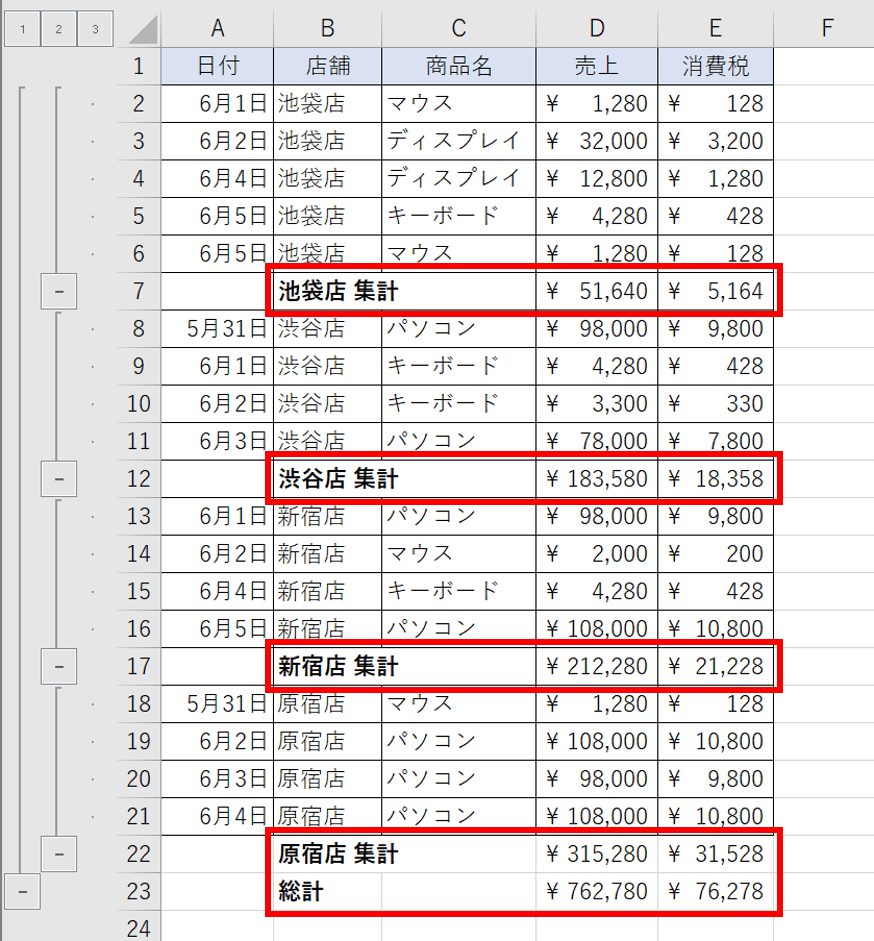
目的別に見るエクセル集計手法の比較|関数・ピボット・パワークエリの違い
エクセルの集計機能は多岐にわたりますが、扱うデータの規模や更新頻度に応じて最適なツールを選択しなければ、かえってファイルが重くなったり運用が複雑化したりします。主要な集計アプローチの特徴と適用基準を整理しました。
| 集計手法 | 詳細・適したデータ規模 | 一般的な作業工数・難易度 | 編集部の見解・評価 |
|---|---|---|---|
| SUMIFS / COUNTIF関数 | 特定条件に基づく小〜中規模(数千行程度)の定型表集計 | 関数入力のみ(初級〜中級) | 定型レイアウトの月次帳票に最適。リアルタイム反映が最大の強み。 |
| ピボットテーブル | 多面的な分析、クロス集計、数万行規模のデータ要約 | ノーコード操作で瞬時(初級) | 思考のスピードで集計軸を切り替え可能。試行錯誤に最も強い。 |
| テーブル機能集計(集計行) | リスト形式データのフィルタ連動集計(SUBTOTAL連動) | 1クリックで完了(入門) | 範囲の自動拡張に対応。データ入力と集計を同一シートで行う基本技。 |
| パワークエリ集計 | 複数シート・別ブックの自動統合、前処理を含む大規模集計 | 初期構築に要設計(中級〜上級) | 2026年の標準装備。毎月の更新ボタン1つで全自動化が完結する。 |
条件付き集計の王道|SUMIFS関数で月別集計表を瞬時に作成する実務手順
実務現場で最も頻出するのが、「特定の日付範囲」「特定の担当者」「特定のカテゴリ」といった複合条件を指定したエクセル条件付き集計です。単一条件であればSUMIF関数で足りますが、実務の複雑な要件を網羅するには複数条件を同時に指定できるエクセル集計SUMIFS関数を基本として習得するのが定石です。
例えば、売上データ一覧から「2026年4月度」かつ「東京支社」の合計金額を抽出したい場合、以下のように引数を指定します。
=SUMIFS(合計対象範囲, 条件範囲1, "東京支社", 条件範囲2, ">=2026/04/01", 条件範囲2, "<=2026/04/30")
この構文をベースに日付セルを参照させれば、フォーマットを崩すことなく美しいエクセル月別集計表作成が実現します。また、金額の合計だけでなく件数を把握したい場合は、同様の引数構造を持つCOUNTIFS関数を並列して活用することで、成約率や単価の分析へとスムーズに拡張できます。
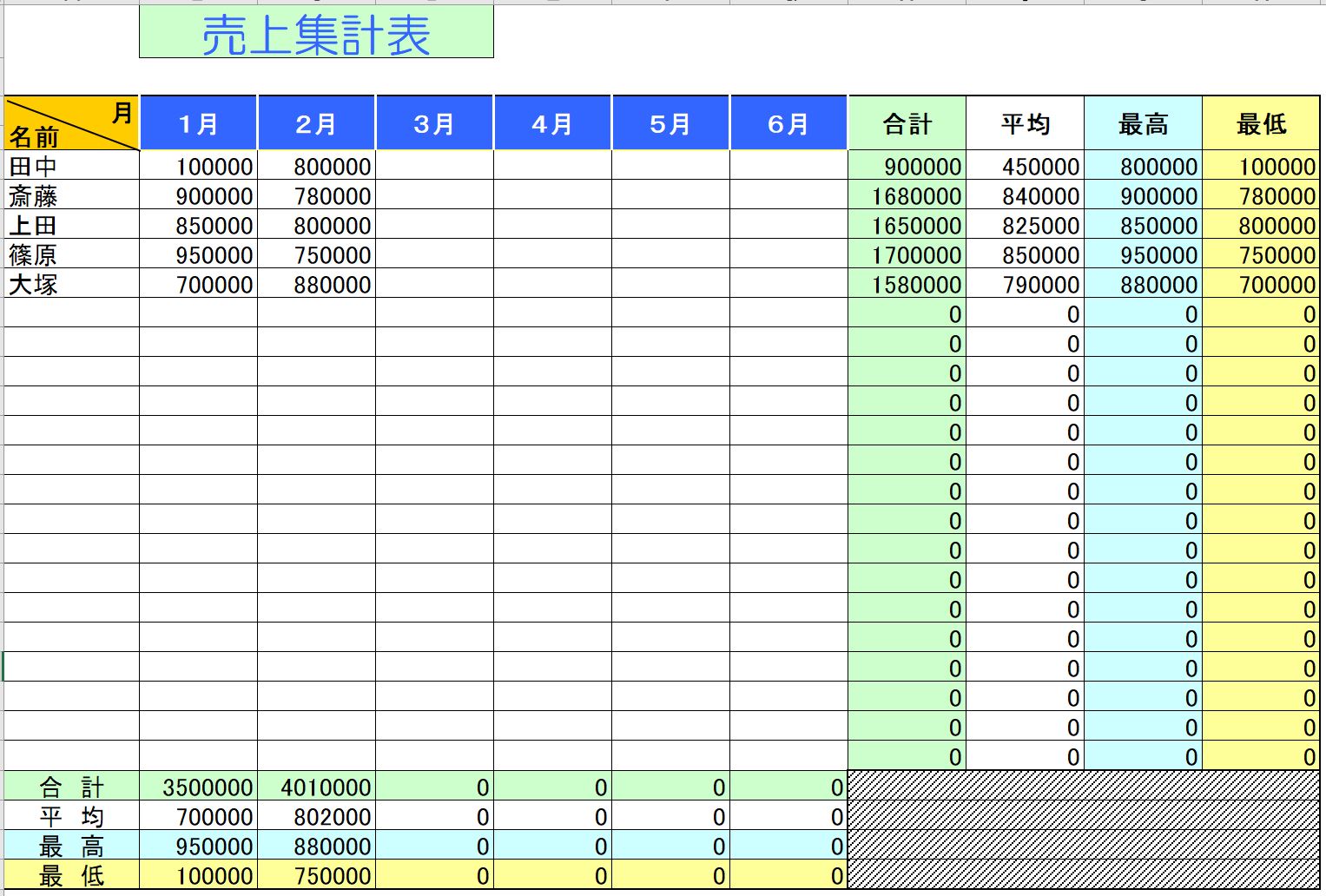
ドラッグ&ドロップで完結!ピボットテーブルとテーブル機能の超時短術
関数を記述する手間すら省き、直感的にデータを要約したい場面ではエクセル表集計ピボットテーブルが圧倒的な威力を発揮します。元データを選択して「挿入」タブからピボットテーブルを作成すれば、行・列・値のボックスに項目をドラッグ&ドロップするだけで、数万行の明細が一瞬でエクセルクロス集計表へと姿を変えます。
さらに見落とされがちなのが、元データを事前に「テーブル化(Ctrl + T)」しておくエクセルテーブル機能集計との連動です。通常のセル範囲を集計元にすると、行が追加された際に集計範囲を再設定しなければなりませんが、テーブル化されたデータであれば新しいレコードが追加されても自動で範囲が拡張され、ピボットテーブル側で「更新」をクリックするだけで最新値が反映されます。
また、テーブルの下部に配置できる「集計行」を活用すれば、SUBTOTAL関数が自動挿入され、オートフィルタで絞り込んだ表示行だけの合計や平均がリアルタイムに再計算されるため、簡易的な確認作業も数秒で完了します。
複数シートの一括自動化とパワークエリ集計|毎月のコピペ地獄を完全撲滅する方法
支店ごと、あるいは月ごとに別々のシートやブックに分かれたデータを統合して集計する際、いまだに手作業でシートをコピーして結合している現場は少なくありません。しかし、このようなエクセル複数シート集計方法の課題は、エクセルパワークエリ集計の導入によって完全に過去のものとなります。
パワークエリ(Power Query)は、エクセルに標準搭載されているデータ抽出・変換エンジンです。これを利用したエクセル自動集計やり方は極めてシンプルです。
- 「データ」タブの「データの取得」から「フォルダから」または「ブックから」を選択する。
- フォルダ内に格納された複数の月次ファイルや複数シートを一括で読み込む。
- 不要なヘッダー行の削除やデータ型の統一といった前処理を記録する。
- 「閉じて読み込む」を実行し、統合されたピボットテーブルや集計表を出力する。
一度このフローを構築してしまえば、翌月以降は指定フォルダに新しいファイルを放り込んで「すべて更新」を押すだけで、数十枚のシートが即座に統合・集計されます。これこそが、残業時間を劇的に削減する2026年最新エクセル集計術の真骨頂です。
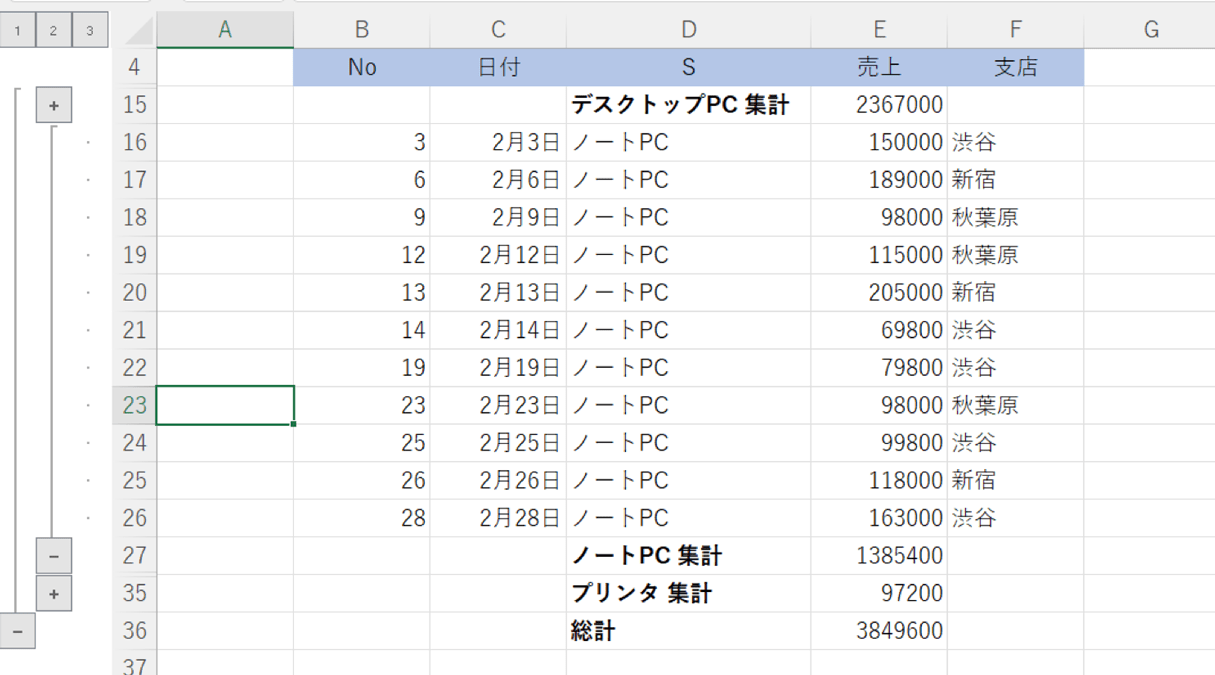
一般に知られていない盲点とエラー原因の真相|#VALUE!や集計狂いを防ぐ実務ルール
自動集計を導入した現場で頻発するのが、「なぜか計算結果が合わない」「エラーが表示されて動かない」というトラブルです。これらエクセル集計エラー原因と対処法を検証すると、関数のミスではなく、元データの作法(データクレンジング)に原因があるケースが大半を占めています。
- 数値に見える「文字列」の混入:基幹システムからCSV出力したデータや、全角数字・スペースが含まれるセルは数値として認識されず、SUM系関数で無視されるか
#VALUE!エラーの原因になります(VALUE関数や「区切り位置」ウィザードで数値化が必要)。 - 結合セルの罠:見た目を整えるためにセルを結合すると、左上のセル以外は「空白」扱いとなり、条件付き集計やピボットテーブルが狂う最大の要因になります。表集計を行う元データでは「セルの結合」を絶対に避けるのが鉄則です。
- 日付データがシリアル値になっていない:「2026.04.01」のようなドット区切りの独自テキスト表記は、エクセルが正規の日付として認識できず、期間指定の集計から漏れる原因となります。
【プロの結論】おすすめできる人・慎重になるべき手法の判断基準
エクセルの集計効率化において重要なのは、「高度な手法=常に正解」ではないという視点です。組織のスキルセットや業務の性質に応じて、採用すべき技術の境界線を明確にする必要があります。
【ピボットテーブル・パワークエリを即座に導入すべきケース】
月次で数十万件規模の明細データを扱い、毎月同じレポート作成に追われている担当者や、集計軸を動的に変えて経営会議用の資料を作成するアナリスト。属人化を排除し、ボタン1つで更新できる仕組みの恩恵を最大限に享受できます。
【標準関数(SUMIFS等)による定型設計にとどめるべきケース】
複数のメンバーが同時に閲覧・編集する共有シートや、ITリテラシーにばらつきがある部署での引き継ぎ用帳票。ブラックボックス化を避け、誰が見ても直感的に計算ロジックが追えるシンプルな数式構成を維持することが、組織の心理的安全性と長期的な運用継続性を保つ秘訣です。
【エクセル 表 集計】に関するよくある質問(FAQ)
Q1:フィルタで絞り込んだ行だけを合計したいのですが、SUM関数だと隠れた行まで計算されてしまいます。どうすればよいですか?
A1:SUBTOTAL関数(またはAGGREGATE関数)を使用してください。例えば=SUBTOTAL(109, C2:C100)と記述すると、手動で非表示にした行やオートフィルタで除外された行をスキップし、画面に表示されている行の数値のみを合計できます。また、表をテーブル化(Ctrl + T)して「集計行」を有効化することでも自動適用されます。
Q2:ピボットテーブルで元データを修正したのに、集計表の数字が変わりません。なぜですか?
A2:ピボットテーブルは数式と異なり、リアルタイムでは自動再計算されません。ピボットテーブル内を右クリックして「更新」を選択するか、「ピボットテーブル分析」タブの「データ更新(Alt + F5)」を実行してください。ブックを開いた際に自動更新させる設定を組み込むことも可能です。
Q3:複数シートの同じセル位置(例:各シートのB10)を一括で合計する簡単な方法はありますか?
A3:同構造のシートが並んでいる場合は「串刺し計算(3D集計)」が有効です。集計用セルに=SUM(Sheet1:Sheet12!B10)のように、開始シートと終了シートをコロンで挟んで指定することで、複数シートの同一セルを一瞬で足し上げることができます。
まとめ:2026年最新エクセル集計術で業務時間を劇的に圧縮しよう
エクセルの表集計は、正しいアプローチを知っているかどうかだけで作業時間が数時間から数秒へと変わる、最も投資対効果の高いスキル領域です。単なる手作業の足し算や非効率なコピペを今すぐ見直し、目的に応じてSUMIFS関数、ピボットテーブル、そしてパワークエリを適切に使い分けることが生産性向上の第一歩となります。
まずは日頃扱っている売上データや日報をテーブル化(Ctrl + T)し、ピボットテーブルを一度作成してみることから始めてみてください。小さな仕組みの転換が、あなたのデスクワーク環境を劇的に快適なものへと変えるはずです。 (出典: エクセル 表 集計(Yahoo!ニュース))
テクノロジーやライフスタイル領域を中心に執筆活動を行っています。趣味は写真撮影と旅行です。