エクセル保存ショートカット完全解説!作業効率を劇的に変える時短術
日々のデスクワークにおいて、マウスに手を伸ばして「ファイル」タブから「上書き保存」をクリックする動作を何十回も繰り返していませんか。業務中のわずか数秒のタイムロスも、年間に換算すれば膨大な時間の浪費につながります。さらに、突然のフリーズやPCトラブルによって作成中のデータが消失するリスクは、ビジネスの現場で常に隣り合わせの課題です。
本記事では、日常的に使う基本的な保存操作から、プロが実践する瞬時のファイル複製、万が一のクラッシュに備える自動保存や復元手順までを網羅的に解説します。キーボードから手を離さずに作業を完結させるテクニックを身につけ、日常業務の生産性を大幅に引き上げましょう。
📌 【この記事の重要ポイントまとめ】
- 要点1:日々の作業中の「上書き保存」はCtrl + S(MacはCommand + S)を小まめに押す習慣が基本。
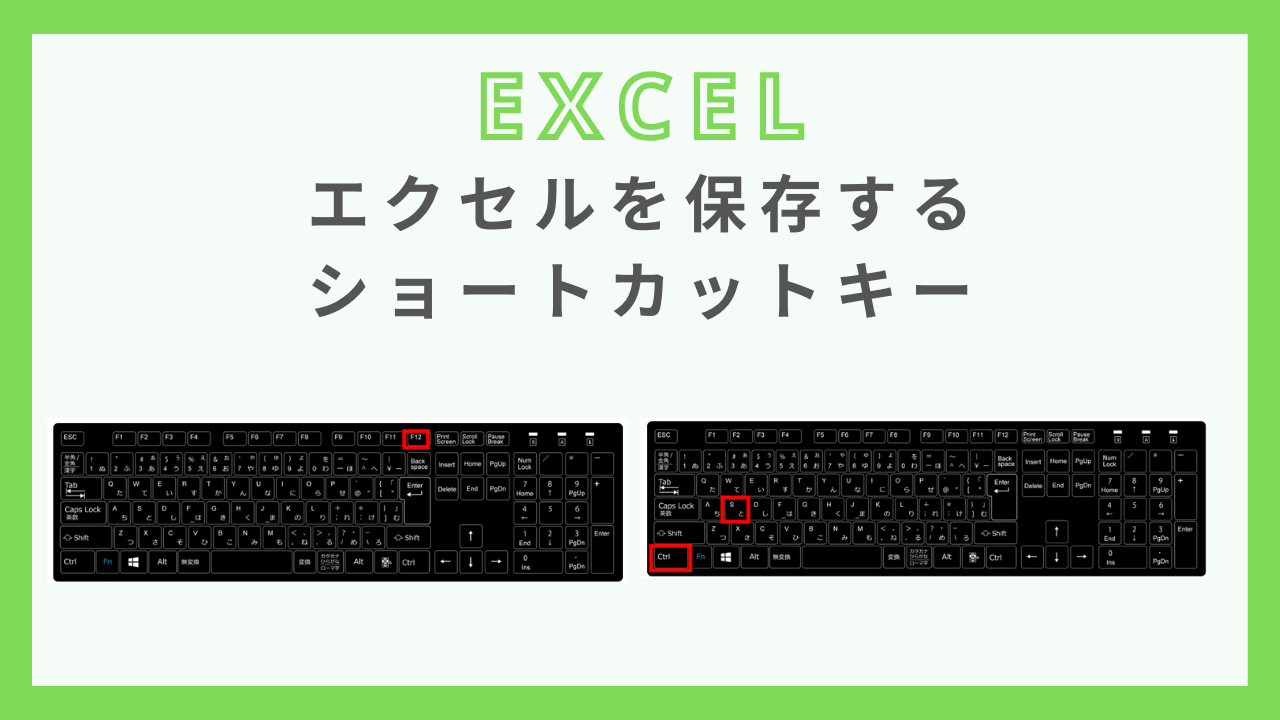
- 要点2:新規保存や別名保存にはダイアログが即座に開くF12キーを活用することでマウス操作の手間を完全排除できる。
- 要点3:クラウド連携による自動保存設定とバックアップ復元機能を正しく把握すれば、予期せぬデータ消失事故を確実に防げる。
【2026年最新】エクセル保存ショートカットの基本と決定的な使い分け
エクセルでファイルを保存する際、用途に応じて最適なコマンドを使い分けることが時短の第一歩です。日々の業務で頻繁に使う操作は、主に「上書き保存」と「名前を付けて保存(別名保存)」の2つに大別されます。
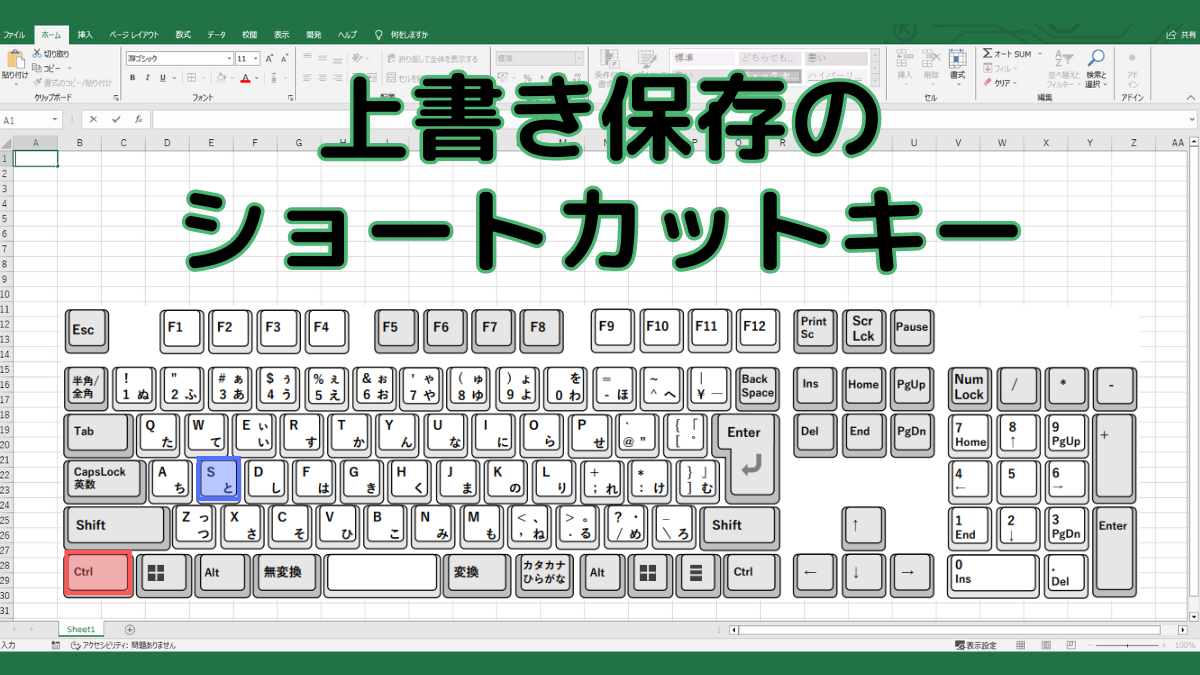
既存のファイルを編集しながらこまめに状態を保持する際は、Excel 保存キー Ctrl S(Windows)またはMac エクセル 保存 ショートカット Command Sを実行します。左手のホームポジションを崩さずに小指と人差し指で瞬時に入力できるため、数行データを入力するたびに押す「手癖」にしておくことで、不意のクラッシュによる損害を最小限に抑えられます。
一方、既存のフォーマットを流用して新しいファイルを作成したい場合や、別名でバージョン管理を行いたい場合は、エクセル 名前を付けて保存 ショートカット F12が絶大な効果を発揮します。通常のマウス操作では「ファイル」メニューから「名前を付けて保存」「参照」と複数回クリックが必要なところ、F12キーを1回押すだけで即座に保存ダイアログが立ち上がります。この2つのコマンドを用途に応じて瞬時に使い分けることが、脱マウスへの最短ルートとなります。
【比較一覧】保存系ショートカットと作業効率化時短テクニック
保存に関連するキーボード操作を整理し、それぞれの機能と現場での活用メリットを比較しました。作業完了後にウィンドウを閉じる操作まで連動させることで、一連のフローを流れるように完結させることが可能です。
| 機能・コマンド | ショートカットキー(Win / Mac) | 一般的な操作手順(マウス) | 編集部の見解・効率化評価 |
|---|---|---|---|
| 上書き保存 | Ctrl + S / Command + S | ファイル > 上書き保存(2ステップ) | 作業中の安全確保に必須。1アクションで完結するため最重要。 |
| 名前を付けて保存 | F12 / Command + Shift + S | ファイル > 名前を付けて保存 > 参照(3ステップ) | フォルダ指定ダイアログが直接開くため、マウス比で作業時間が約70%短縮。 |
| ファイルを閉じる | Ctrl + W / Command + W | 画面右上の「×」ボタンをクリック | 保存後にCtrl + Wを連打することで、複数ブックを瞬時に整理可能。 |
| エクセル全体の終了 | Alt + F4 / Command + Q | ウィンドウ右上の終了ボタン | アプリを完全終了させる際に有効。未保存時は警告が出るため安心。 |
上記のエクセル ショートカットキー 一覧を押さえておくだけで、日々の書類作成におけるファイル管理の手間は劇的に軽減されます。特に、エクセル 閉じる 保存 ショートカット Ctrl Wと上書き保存の組み合わせは、業務終了時のルーティンを滑らかにする強力なエクセル 作業効率化 時短テクニックです。
【実態検証】「F12」が効かない?保存できないトラブルと現場のリアルな対処法
オフィスやリモートワーク環境で「F12キーを押しても別名保存の画面が出ない」という声が頻繁に聞かれます。ノートPCを中心とした現場環境において、これは最も典型的なトラブルのひとつです。
近年のノートPCの多くは、ファンクションキー(F1〜F12)に音量調整や画面の明るさ変更などの特殊機能(マルチメディアキー)が初期割り当てされています。そのため、単にF12を押すだけでは画面の明るさが変わるだけで、エクセルの保存コマンドが動作しないケースが多発します。
このトラブルが発生した際のエクセル 保存できない 対処法は極めて明快です。キーボード左下にあるFnキーを同時に押しながらFn + F12を入力してください。もし頻繁にF12を使う場合は、BIOS設定や「Fn Lock」キー(Escキー等に印字)を使って、Fnキーを押さずにファンクション機能が標準動作するよう設定を切り替えておくのが実用的です。
一般に知られていない盲点|自動保存設定と未保存データの復元手順
ショートカットの活用と並んで重要なのが、Microsoft 365環境における「自動保存」の挙動理解と、万が一保存せずに閉じてしまった場合のリカバリー手順です。
OneDriveやSharePoint上に保存されたブックを開いている場合、画面左上のエクセル 自動保存 設定が「オン」になります。この状態では数秒ごとに変更内容が自動同期されるため、Ctrl+Sを手動で押す必要すらありません。ただし、過去のテンプレートを直接編集して「別名で保存しよう」と考えていた場合、元のファイルに変更が即座に上書きされてしまうリスクがある点には注意が必要です。原本を残したい場合は、作業開始直後にF12で別名保存を行ってから編集に入る手順を徹底してください。
万が一、誤って保存せずに閉じてしまった、あるいは突然アプリが強制終了した場合は、以下のエクセル 未保存 復元 手順を実行してください。
- エクセルを再起動し、白紙のブックまたは既存のファイルを開く
- 上部リボンの「ファイル」>「情報」を選択する
- 「ブックの管理」項目にある「保存されていないブックの回復」をクリックする
- 一覧に表示された「.asd」形式のバックアップファイルを選択して開く
この機能は、エクセルの基本設定で「自動回復用データの自動保存」が有効になっている場合に機能します。デフォルトでは10分間隔になっていますが、「ファイル」>「オプション」>「保存」から保存間隔を「1分〜5分」に短縮しておくことで、データ消失のリスクを極限まで低減できます。
【プロの結論】ショートカット導入で挫折する人と劇的に業務改善する人の境界線
作業効率化を目的にショートカットキーを覚えようとしても、結局マウス操作に戻ってしまう人と、完全に自分の身体感覚として定着させて爆速で作業をこなす人には明確な行動の差が存在します。
挫折する人の典型例は、一度に20個も30個ものコマンドを一気に暗記しようとするパターンです。人間のワーキングメモリには限界があり、作業中に「どのキーだっけ?」と思い出す時間が挟まることで、かえって作業テンポが崩れ、ストレスからマウスに戻ってしまいます。
業務改善に成功する人は、まず「Ctrl + S(上書き)」と「F12(名前を付けて保存)」の2つだけに絞り込み、マウスの保存アイコンをクリックする行為を自らに厳しく禁じます。1週間そのルールを徹底するだけで指が自動的に動くようになり、その成功体験をベースに2026年最新 エクセル 便利コマンドへと少しずつレパートリーを広げていくアプローチを取っています。

【エクセル ショートカット 保存】に関するよくある質問(FAQ)
Q1:Mac版のExcelで「名前を付けて保存」を素早く行うショートカットキーは何ですか?
A1:Mac版ではCommand + Shift + Sで「名前を付けて保存」が実行できます。また、一部の環境ではWindowsと同様にFn + F12でもダイアログを直接呼び出すことが可能です。
Q2:エクセルファイルをデスクトップなどの特定フォルダへ一瞬で保存するコツはありますか?
A2:F12キーで保存ダイアログを開いた後、Alt + D(またはTabキー)でアドレスバーにフォーカスを移動させると、キーボードのみで目的のフォルダ階層へ素早く遷移できます。
Q3:上書き保存(Ctrl + S)を押しても保存が完了しない、またはエラーが出る原因は何ですか?
A3:ファイルが「読み取り専用」で開かれている、他のユーザーが排他的にロックしている、あるいはファイル名や保存先パスの文字数が制限を超えている可能性があります。その場合はF12キーを押し、ローカルの別フォルダに別名保存を試みてください。
まとめ:手癖化がもたらす圧倒的な業務効率化とリスク回避
エクセルの保存操作は、デスクワークにおいて毎日数百回と発生する根幹のルーティンです。上書き保存のCtrl + S、別名保存のF12、そして安全性を担保する自動保存とバックアップ設定を正しく組み合わせることで、マウス操作による無駄な時間を削減できるだけでなく、突然のデータ消失という致命的なリスクから解放されます。
まずは今日から「保存するときはマウスを触らない」という小さなルールを1つ設定し、確実な手癖として定着させていくことから業務効率化をスタートさせてみてください。 (出典: エクセル ショートカット 保存(Yahoo!ニュース))
情報を整理して届けることが得意なWebディレクター。ユーザー視点に立った記事作成を目指しています。