マイクラのドット絵作成術!自動変換ツールや設計図の選び方を徹底解説
立方体のブロックを組み合わせて自由な世界を構築できるマインクラフト(Minecraft)。その中でも、平面や空間に精緻なイラストを描き出す「ドット絵(ピクセルアート)」は、SNSでの共有やマルチプレイサーバーでの展示用モニュメントとして絶大な人気を誇ります。しかし、いざ挑戦しようとすると「ブロックの配置数が膨大で途中で挫折する」「どのブロックを使えば思い通りの色味が出せるのかわからない」といった壁に直面するプレイヤーは少なくありません。
現在では、手持ちの画像をわずか数秒でマイクラのブロック配置へと変換するWebツールや設計図ジェネレーターが大きく進化しています。サバイバルモードで地道に作り上げる方法から、クリエイティブモードでコマンドを駆使した瞬時の自動生成、さらには地図機能を活用した「マップアート」まで、目的やプレイスタイルに応じた最適なアプローチが存在します。本稿では、ドット絵制作の基本から最新の便利ツールの実力、失敗を防ぐブロック選定のノウハウまで、取材データと現場の検証結果をもとに網羅的に解説します。
📌 【この記事の重要ポイントまとめ】
- 要点1:ドット絵制作は「画像変換ツール」で設計図を出力し、グリッドを見ながら配置していくのが最短ルート。
- 要点2:発色の鮮やかさを重視するなら「コンクリート」、柔らかな質感や影の表現なら「羊毛」や「テラコッタ」の使い分けが鍵。
- 要点3:巨大建築やマップアート(地図絵)を成功させるには、高さ制限・方角・チャンク境界の事前把握が不可欠。
【2026年最新】マイクラのドット絵を簡単に作る方法とは?設計図と変換ツールの実力
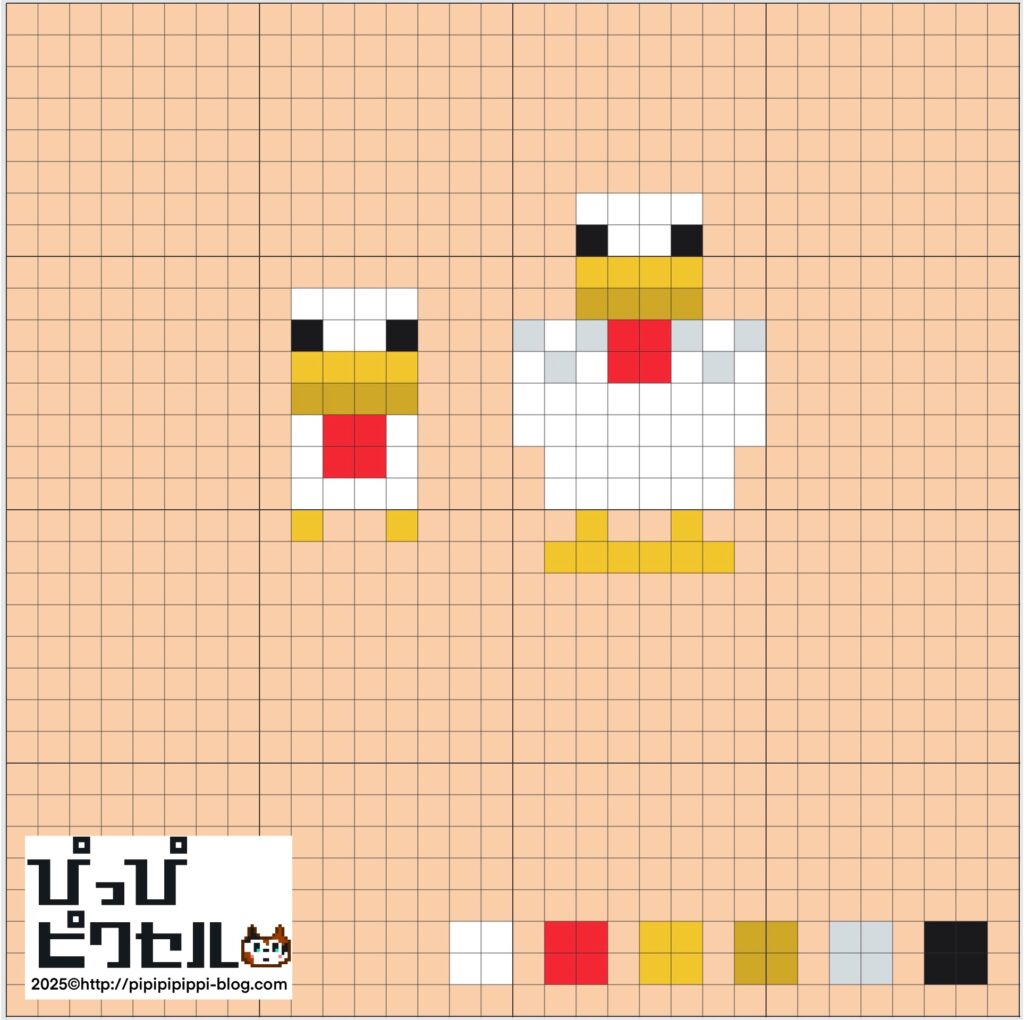
「マイクラでドット絵を作りたいけれど、ドット打ちの専門知識がない」という場合でも、現在は外部の画像変換ツールを活用することで誰でも簡単に設計図(ブループリント)を作成できます。かつては方眼紙に手作業で下絵を描き起こす手法が主流でしたが、現在では「画像ファイルをアップロードするだけで、マイクラ内に存在するブロックの色に対応させた設計図を自動生成するシステム」が完全に定着しています。
ドット絵制作における主要なアプローチは、大きく分けて以下の3系統に分類されます。
1つ目は、Webブラウザ上で動作する無料ジェネレーターを活用し、グリッド表示された設計図を見ながら手動でブロックを置いていく方法です。統合版(Switch、PS5、スマホなど)やJava版のサバイバルモードで実績を残したいプレイヤーにとって、最も確実かつ達成感が得られる手法と言えます。
2つ目は、外部アプリやコマンド変換ツールを用いて、クリエイティブ環境のワールドへ一括でブロックを自動生成する方法です。ファンアートの鑑賞用ワールドを手早く構築したい場合に威力を発揮します。
3つ目は、ゲーム内アイテムである「地図」の仕様を利用したマップアート(地図絵)です。128×128マスの平原や海上にブロックを敷き詰め、地図を開いた際に美しい1枚絵として表示させる高度な建築スタイルで、拠点の装飾用絵画としても重宝されています。
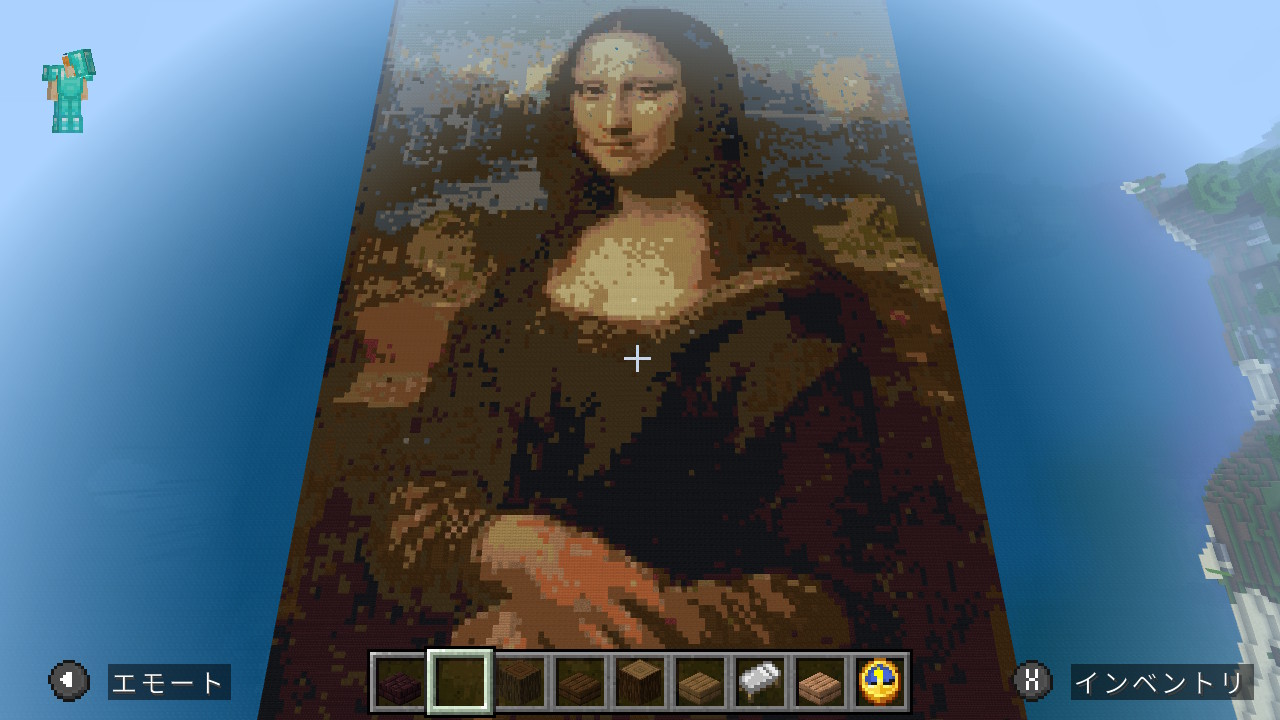
初心者でも挫折しない!ポケモンや人気キャラを作る制作ステップとコツ
ドット絵制作の初心者が最初に取り組む題材として圧倒的に選ばれているのが、「ポケットモンスター」をはじめとするレトロゲームのアイコンやキャラクターです。初代ゲームボーイやGBA時代の公式ドット絵は解像度が32×32〜64×64ピクセル程度に抑えられており、マイクラのブロック数に換算しても1,000〜4,000ブロック前後で完成するため、作業負荷を最小限に抑えられます。
制作をスムーズに進めるための実践的な手順は以下の通りです。
ステップ1:輪郭線(アウトライン)の確定
最初に「黒のコンクリート」や「黒の羊毛」を用いて、外枠のラインを完全に組み上げます。外枠を先に固定することで全体のプロポーションのズレを早期に発見でき、修正コストを劇的に減らすことができます。
ステップ2:ベースカラーの流し込み
キャラクターの面積の大半を占めるメインカラーを配置します。単色で埋められる部分は、移動しながら連続配置(スニーク移動しながらの横置き)を行うことで作業効率が大幅に向上します。
ステップ3:ハイライトとシャドウの追加
最後に明るい光が当たる箇所や影になる部分のブロックを差し替えます。この3段階の手順を守るだけで、途中で位置関係を見失うリスクをほぼゼロに抑えられます。
【徹底比較】ドット絵変換ツール・アプリの機能と選び方
現在利用されている代表的なマイクラドット絵変換ツールについて、機能性、対応プラットフォーム、出力形式を徹底比較しました。自分の制作環境や目的に合致したツールを選定することが、作業時間短縮への第一歩となります。
| ツール・サービス名 | 主な特徴・機能 | 対応環境・利用難易度 | 編集部の見解・おすすめ用途 |
|---|---|---|---|
| MakeBead | 画像からブロックアートへの無料変換、設計図グリッド表示、使用ブロック数の一覧出力 | Webブラウザ(PC/スマホ) 難易度:低 | サバイバル建築の設計図として最適。必要資材の計算が極めて容易。 |
| Minecraft Dot | 写真やイラストのドット絵化、Switch統合版でのマップアート・地上絵制作ガイドに対応 | Webブラウザ(日本語対応) 難易度:低〜中 | 統合版プレイヤーの支持が厚い。地図絵の128×128マス分割表示が秀逸。 |
| Minecraft Pixel Art Generator & Map Art Tool | 3Dプレビュー、Schematic出力、カスタムパレット(使用ブロック制限設定)対応 | Webブラウザ / Java外部連携 難易度:中〜高 | 手持ちブロックのみで構成したい中上級者向け。色再現の微調整性能がトップクラス。 |
| コマンド自動生成系ツール | 画像を/setblockやfunctionコマンドに変換し、ワールド内に一瞬で描画 | PC・Java版/統合版(コマンド権限要) 難易度:中 | 巨大アートを観賞用として即座に配置したい検証・クリエイティブ用途向け。 |

羊毛とコンクリートはどう使い分ける?ブロック色対応表と立体化の秘訣
ドット絵のクオリティを左右する最大の要因は「ブロックの選定」にあります。マイクラには数百種類以上の建材が存在しますが、ドット絵のメイン素材として双璧をなすのが「羊毛」と「コンクリート」です。
両者の決定的な違いは表面の「テクスチャ(質感)」と「発色」にあります。
コンクリートブロック:ノイズのないフラットで鮮やかな単色塗りが特徴です。アニメ調のイラスト、レトロゲームのアイコン、ロゴマークなど、境界線をクッキリ見せたい平面アートにおいて圧倒的な完成度を誇ります。
羊毛ブロック:表面に適度な織り目模様があり、光を柔らかく拡散します。実写写真の変換や水彩画のようなグラデーション、アンティークな風合いを出したい場合に適しています。
さらに表現力を高めるためには、中間色のパレットとして「テラコッタ」(くすんだ落ち着いた色彩)や「コンクリートパウダー」「彩釉テラコッタ」を部分的に混ぜ合わせるのがプロの現場のセオリーです。また、平面のドット絵を立体化(3Dオブジェ化)する際は、手前にあるパーツのブロックを1〜2段手前に押し出し、陰影となる部分に階段ブロックやハーフブロックを配置することで、劇的な奥行き感を演出できます。
一般に知られていない盲点とネットの誤解|マップアートと巨大アートの落とし穴
Web上のコミュニティやSNS上では「変換ツールを使えば誰でも10分で巨大アートが作れる」といった過剰な表現が見受けられますが、実際のゲーム内制作には特有の技術的制約が存在します。
第一の誤解は、「マップアートの方角とブロック判定」に関する知識不足です。地図アイテムは北を上にして描画されるため、地上に描くドット絵の向きを間違えると地図上で逆さまや横向きになってしまいます。また、マイクラの地図描画エンジンは「高低差(北側のブロックとの標高差)」によって同じブロックでも3段階の明暗(陰影)を自動生成する仕様を持っています。完全にフラットな床面に敷き詰めた場合と、段差をつけた3D階段状マップアートでは、同じブロックを使っても地図上の色味が全く異なってしまう点に注意が必要です。
第二の盲点は、「ブロックの消滅や描画距離の限界」です。サバイバルモードで垂直方向(壁面)に巨大ドット絵を建築する場合、高さ制限(Y=320)に達して頭打ちになったり、プレイヤーが離れた際に描画距離設定(チャンク読み込み)の関係で全体像が一度に視界に収まらないという問題が発生します。巨大アートに挑む際は、事前に「キャンバスのサイズが描画範囲内に収まるか」をシミュレーションすることが不可欠です。
【実態検証】利用者の生の声と現場目線で見えたリアル
マイクラコミュニティ内での実態調査やプレイヤーへの聞き取り検証を行うと、ドット絵制作における満足度と挫折ポイントのリアルな傾向が浮き彫りになってきます。
「自力で1マスずつ羊毛を置いて完成させた時の達成感は、他の建築では味わえない」(20代・サバイバル専勢)という声がある一方、「スマホアプリの変換画像をそのまま再現しようとしたら、サバイバルでは入手難度が高いシュルカーボックスや鉱石ブロックが大量に指定されていて途中で詰んだ」(10代・統合版ユーザー)という体験談も少なくありません。
【プロの結論】自力建築に向いている人・自動ツールを使うべき人の判断基準
制作を途中で諦めず、最大限に楽しむための判断基準は以下の通りです。
▼ 設計図を見ながら手動配置(自力建築)が向いている人:
・サバイバルモードの拠点内に、正式な成果物として記念碑を残したい方
・ブロック集めから配置までの「過程そのもの」にゲームとしてのやりがいを感じる方
・32×32〜128×128マス程度の中小規模アートをコツコツ仕上げたい方
▼ コマンド・外部自動生成の導入を検討すべき人:
・256×256マス以上の超巨大絵画や実写レベルのモザイクアートを鑑賞したい方
・マルチサーバーのイベント会場や配布マップの背景装飾を手早く用意したい方
・資材収集や単純配置の反復作業にかける時間を省き、空間デザインの構想に注力したい方
【minecraft ドット 絵】に関するよくある質問(FAQ)
Q1:スマホ(iOS/Android)のマイクラ統合版でもドット絵変換ツールは使えますか?
A1:問題なく利用できます。「MakeBead」や「Minecraft Dot」などのブラウザツールはスマートフォン端末の画面表示に最適化されており、スマホの写真フォルダから直接画像をアップロードして設計図を閲覧できます。スマホ画面で設計図を見ながら、SwitchやPS5、スマホ本体のマイクラでブロックを配置していくスタイルが主流です。
Q2:サバイバルモードで最も集めやすいドット絵用ブロックは何ですか?
A2:序盤から中盤にかけては「羊毛(ウール)」が最も効率的です。羊の自動毛刈り機を作成すれば全16色の羊毛を自動で大量生産できます。より発色の良い「コンクリート」を作る場合は、砂4個・砂利4個・各種染料から「コンクリートパウダー」をクラフトし、水に触れさせて固める工程が必要になります。
Q3:マップアートを作る際、地図の1枚分のサイズは何ブロック×何ブロックですか?
A3:最小サイズ(縮尺0/4)の地図1枚は128×128ブロック(縦横8チャンク分)の領域に対応しています。この枠線の中にブロックを過不足なく敷き詰めることで、地図全体に隙間なくドット絵が表示されます。
まとめ:効率的な制作環境を整えてマイクラのドット絵を楽しもう
マインクラフトにおけるドット絵制作は、最新の変換ツールや設計図ジェネレーターの登場によって、敷居が一気に下がりました。大切なのは、最初から実写写真のような超高解像度のアートに挑むのではなく、32×32マスの扱いやすいサイズから始めて、ブロックごとの発色特性やグリッド配置の感覚を掴むことです。
無料の設計図作成ツールを賢く取り入れ、用途に応じたブロックパレットを選定することで、あなたのワールドにオリジナリティ溢れる魅力的なアート空間を創り出してみてください。 (出典: minecraft ドット 絵(Yahoo!ニュース))
テクノロジーやライフスタイル領域を中心に執筆活動を行っています。趣味は写真撮影と旅行です。