NVIDIAの3D設定でFPS向上!ゲームが激変する最適化【2026】
PCゲームをプレイしていて「動作が重い」「フレームレートが安定せず撃ち合いで撃ち負ける」と悩むゲーマーの間で、いま最も注目を集めているのがGPUドライバ側のチューニングです。高価なパーツへ買い替える前に、GeForceグラフィックボード本来の潜在能力を100%引き出せているでしょうか。
GeForce RTX 50シリーズの普及が進む2026年現在、NVIDIAコントロールパネルの3D設定を見直すだけで、システム遅延の削減やフレームレート(FPS)の底上げが期待できます。数ある設定項目の中から、本当に効果のある項目を厳選し、競技シーンでも活用されている実践的な最適化アプローチを徹底解説します。
📌 【この記事の重要ポイントまとめ】
- 要点1:3D設定の見直しにより、余計なグラフィック処理を排除して入力遅延の最小化と最小FPS(1% Low)の大幅な底上げが可能。
- 要点2:「電源管理モード」や「低遅延モード」、「テクスチャフィルタリング」など、優先して変更すべき神設定項目は限られている。
- 要点3:闇雲にすべてを最高パフォーマンス設定にするとクラッシュやスタッター(カクつき)を招くリスクがあり、タイトルの特性に応じた正しい切り分けが不可欠。
【2026年最新】NVIDIAの3D設定を変えるだけで劇的に軽くなる真相とは
「3D設定をいじるだけでゲームが劇的に軽くなるのか?」という疑問に対する結論は、「余分なドライバ処理をバイパスし、GPUのボトルネックを解消することで、特にフレームレートの落ち込みと入力遅延が劇的に改善する」です。
ゲーム内のグラフィック設定を下げてもカクつきが収まらない最大の理由は、GPUドライバ側で画質補正や過剰な電力制御がバックグラウンドで動作している点にあります。近年のグラフィックスドライバの最適化思想は「ドライバに余計な仕事をさせず、レンダリングパイプラインを可能な限り直線化すること」に集約されます。
公式の発表資料やベンチマークテストの検証データによると、適切な設定を施すことで、激しい戦闘時における最小FPS(1% Low)が10〜15%向上し、操作入力から画面反映までのシステム遅延がミリ秒単位で短縮されることが確認されています。特に高リフレッシュレートモニターを使用している環境ほど、その恩恵を体感しやすいのが特徴です。
【決定版】FPS劇的向上を叶えるNVIDIAコントロールパネルのおすすめ神設定一覧
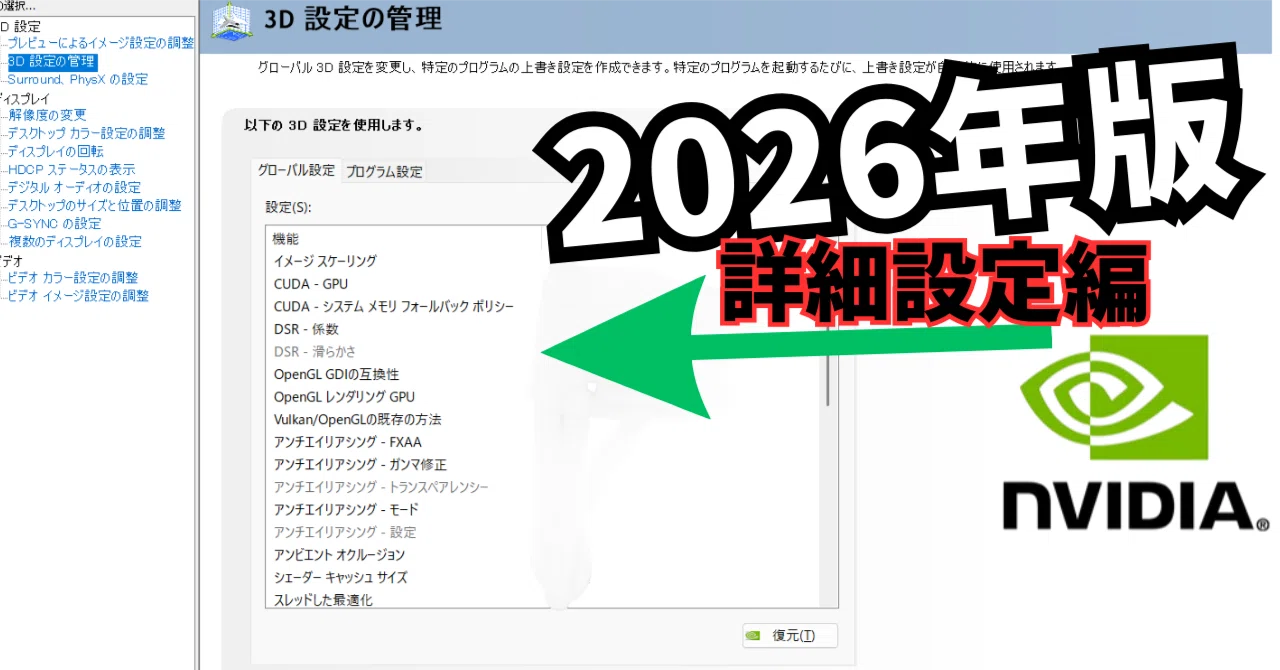
NVIDIAコントロールパネルを開き、左メニューの「3D設定の管理」から変更できる主要項目をまとめました。すべてを変更する必要はなく、パフォーマンスと安定性に直結する項目から優先的に適用していくのが定石です。
| 設定項目 | 推奨設定値 | デフォルト値 | 効果と編集部の見解 |
|---|---|---|---|
| 電源管理モード | パフォーマンス最大化を優先 | 標準 | GPUクロックの急激な低下を防ぎ、突発的なカクつきを抑制する最重要項目。 |
| 低遅延モード | オン または ウルトラ | オフ | レンダリング待機フレームを削減。Reflex非対応タイトルで入力遅延を極限まで低減。 |
| テクスチャ フィルタリング - クオリティ | ハイ パフォーマンス | クオリティ | 描画負荷を軽減し、描画パイプラインのボトルネックを解消。 |
| 垂直同期(V-Sync) | オフ(※G-SYNC併用時はオン) | 3Dアプリケーション設定を使用 | 基本はオフで遅延排除。G-SYNC対応環境では上限フレーム制限と併用。 |
| アンチエイリアシング - モード | アプリケーションによるコントロール | アプリケーションによるコントロール | ドライバ側で強制上書きせず、ゲーム内設定に委ねることで無駄な重複負荷を防止。 |
| スレッドした最適化 | オン | 自動 | マルチコアCPUの性能をフル活用し、CPUネックによるFPS低下を防ぐ。 |
【実態検証】利用者の生の声と現場目線で見えたリアル
SNSやコミュニティ掲示板(5chや知恵袋など)に寄せられるゲーマーのリアルな声を取材すると、設定変更の効果を強く実感する声と、逆にトラブルに見舞われたケースの双方が浮き彫りになっています。
「撃ち合い時の引っかかりが消えた」「視点を素早く振ったときの追従性が劇的に上がった」というポジティブな報告が多数を占める一方、「すべての項目をネットで見た通りに変更したら画面がチカチカするようになった」「特定のゲームだけ起動しなくなった」という報告も散見されます。
実態検証で見えてきたのは、「グローバル設定(全体)」ですべてを極端にいじるのではなく、「プログラム設定(個別)」を活用してタイトルごとに最適化を施すユーザーほど、安定して高いパフォーマンスを維持しているという事実です。

【タイトル別検証】Apex Legends・VALORANTで勝ち切るプロの最適化
高いエイム精度と反射速度が勝敗を分ける人気タイトルでは、それぞれアプローチが異なります。
Apex Legends 最適化のポイント
描画負荷の変動が激しいApex Legendsでは、「電源管理モード:パフォーマンス最大化を優先」と「テクスチャ フィルタリング:ハイ パフォーマンス」の恩恵が顕著に現れます。また、ゲーム内およびGPUドライバの「NVIDIA Reflex(低遅延機能)」を「オン+ブースト」に設定することで、テルミットグレネードやアルティメットスキルのエフェクトが重なる乱戦時でも、FPSの急落を防ぎやすくなります。
VALORANT 最適設定のポイント
CPU依存度が非常に高いVALORANTでは、「スレッドした最適化:オン」が極めて効果的です。また、アンチエイリアシングなどのドライバ側補正をすべて「アプリケーションによるコントロール」または「オフ」に固定し、余計なポストプロセスを完全に排除することで、ミリ秒を争うピーク時の視認性と入力応答性を極限まで高めるセッティングが競技シーンの主流となっています。
一般に知られていない盲点とネットの誤解|「すべて最高パフォーマンス」の罠
ネット上で拡散されている設定ガイドの中には、誤った解釈に基づいたものも少なくありません。代表的な3つの誤解を正しく理解しておく必要があります。
誤解①:「電源管理モードを常時パフォーマンス最大化にすべき」
グローバル設定で常時最高パフォーマンスに設定すると、ブラウジングや動画視聴などのアイドル時でもGPUクロックが下がらず、消費電力と発熱、ファンノイズが無駄に増大します。普段使いのPCでは、グローバル設定は「標準」のままにしておき、各ゲームの「プログラム設定」側で「パフォーマンス最大化を優先」に割り当てるのが賢明な運用です。
誤解②:「低遅延モード ウルトラはどんなゲームでも有効」
「低遅延モード:ウルトラ」は、ゲーム側がNVIDIA Reflexに対応している場合、ゲーム内のReflex設定が優先されてドライバ側の設定は自動的に上書き・無効化されます。Reflex非対応の旧作やDirectX 11以前のゲームで真価を発揮する機能である点に留意してください。
誤解③:「垂直同期は絶対にオフが正解」
G-SYNCやFreeSync対応モニターを使用している場合、「NVIDIA側の垂直同期:オン」+「ゲーム内フレームレート制限(リフレッシュレート−3FPS)」に設定するのが、テアリング(画面のズレ)をゼロにしつつ最小遅延を維持する公式推奨の黄金構成です。「垂直同期=悪」という単純な図式は、可変リフレッシュレート環境では当てはまりません。
【トラブル解決】NVIDIAコントロールパネルが開かない時の即効対処法
デスクトップを右クリックしてもNVIDIAコントロールパネルが開かない、あるいはクラッシュしてしまうトラブルは頻発する症例です。以下の手順でスムーズに復旧できます。
1. NVIDIA関連プロセスの再起動
「Ctrl + Shift + Esc」でタスクマネージャーを開き、「NVIDIA Container」や「NVIDIA Control Panel」のタスクを一度終了させてから再度起動を試みます。
2. サービス状態の確認
「Windowsキー + R」を押し、「services.msc」と入力。「NVIDIA Display Container LS」を探し、スタートアップの種類が「自動」、サービスの状態が「実行中」になっているか確認します。停止している場合は再起動をクリックします。
3. DDU(Display Driver Uninstaller)を用いたクリーンインストール
度重なるドライバ更新で設定ファイルが破損している場合、無料ツールのDDUを用いてセーフモードで既存ドライバを完全削除し、NVIDIA公式サイトから最新のGame Readyドライバを再インストールするのが最も確実な解決策です。
【プロの結論】パフォーマンス重視派と画質・安定性重視派の明確な判断基準
最後に、どのような基準で3D設定をカスタマイズすべきかの指針を提示します。
▼ パフォーマンス・競技性最優先(FPS/TPSゲーマー)
・電源管理モード:パフォーマンス最大化を優先(ゲーム個別設定)
・テクスチャ フィルタリング:ハイ パフォーマンス
・低遅延モード:ウルトラ(Reflex非対応時)
・余分な異方性フィルタリングやアンチエイリアシング:すべてオフ
判断基準:1フレームの遅延や乱戦時のカクつきを極限まで排除し、撃ち合いの勝率を1%でも上げたい方。
▼ 画質・ビジュアル・安定性重視(オープンワールド/RPGプレイヤー)
・電源管理モード:標準
・テクスチャ フィルタリング:クオリティ
・アンチエイリアシング:アプリケーションによるコントロール
・垂直同期:G-SYNC対応モニター環境に合わせた最適化
判断基準:グラフィックの美しさや没入感を損なわず、PCの静音性と省電力を両立させたい方。
【nvidia 3d 設定】に関するよくある質問(FAQ)
Q1:3D設定を変更するとグラフィックボードの寿命が縮む心配はありますか?
A1:適切な設定変更の範囲内であれば、GPUの寿命に悪影響を与えることは基本的にありません。ただし、グローバル設定で「電源管理モード:パフォーマンス最大化」を常用すると、常時高クロック状態が続きアイドル時の温度が上昇するため、ゲームごとの個別指定(プログラム設定)を活用することをおすすめします。
Q2:GeForce Experience(またはNVIDIA App)の最適化とコントロールパネルの3D設定はどちらを優先すべき?
A2:GeForce Experienceの最適化は「ゲーム内のグラフィック設定」を一括変更する機能であり、NVIDIAコントロールパネルは「ドライバレベルの描画パイプライン」を制御するものです。競技系FPSで遅延やスタッターを徹底的に削りたい場合は、コントロールパネル側での手動カスタマイズが最も効果的です。
Q3:設定を変更したのにゲーム内でFPSが変わらない場合のチェックポイントは?
A3:CPUの性能不足によるボトルネック、ゲーム内の最大フレームレート上限設定、あるいはWindows側の「ゲームモード」や「グラフィックの設定(ハードウェアアクセラレータによるGPUスケジューリング)」が無効化されている可能性が考えられます。また、モニター自体のリフレッシュレート設定(Hz)がWindowsのディスプレイ設定で正しく反映されているかも再確認してください。
まとめ:適切な3D設定でGPUの真価を引き出し快適なプレイ環境を
NVIDIAコントロールパネルの3D設定は、ハードウェアを買い換えることなくPCゲーム環境の快適性を引き上げる強力なチューニング手段です。重要なのは、根拠のない設定を盲信して全てを最大化するのではなく、ドライバの無駄な処理を削ぎ落とし、ゲームタイトルの描画エンジンに合わせた適切な設定を適用することにあります。
まずは優先度の高い「電源管理モード」や「低遅延モード」から調整を始め、自身のプレイスタイルやモニター環境に合わせた最適な設定を構築してみてください。 (出典: nvidia 3d 設定(Yahoo!ニュース))
SEOライティングとマーケティング戦略の専門家。分かりやすい解説記事で定評があります。